
Figma 转响应式布局的 3 大核心指南
本指南旨在帮助设计师优化 Figma 设计稿结构,使其更易于高效、准确地转换为响应式网页代码或适配建站工具(如 Creght、Framer、Webflow)。
为什么需要响应式设计稿?
当设计稿具备响应式基因时:
- 开发还原度提升40%以上(Figma 2023调查报告)
- 多端适配时间减少60%
- 与主流建站工具(Creght/Webflow/Framer)无缝衔接
效果对比
非响应式设计稿导入 Creght vs 响应式设计稿导入 Creght
非响应式设计稿导入后效果
如下图所示:
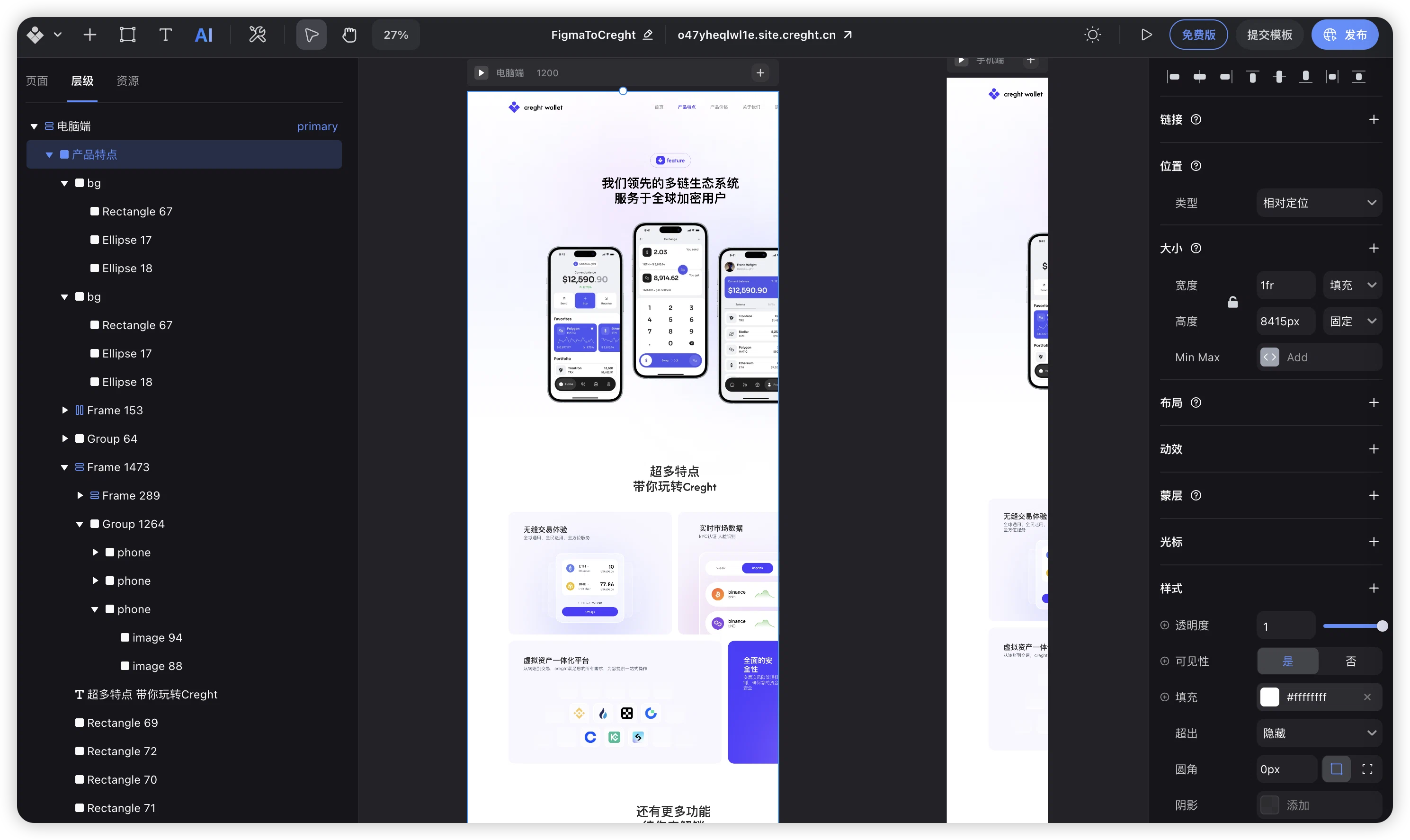
面临的主要问题:
- ❌ 需要大量重建工作:约90%的布局需要手动调整
- ❌ 响应式适配困难:每个断点都需要单独调整,工作量大
响应式设计稿导入后效果
显著优势:
- ✅ 完成度高:导入即完成85%以上布局,还原度极高
- ✅ 只需微调:仅需简单调整间距、特定尺寸和文字大小
- ✅ 快速适配:各个断点下的布局只需简单微调即可完美适配
- ✅ 保持设计一致性:自动继承设计系统中的响应式规则
如何制作响应式设计稿
我们总结了三个核心要点来帮助您制作响应式设计稿。
核心一:合理划分页面板块
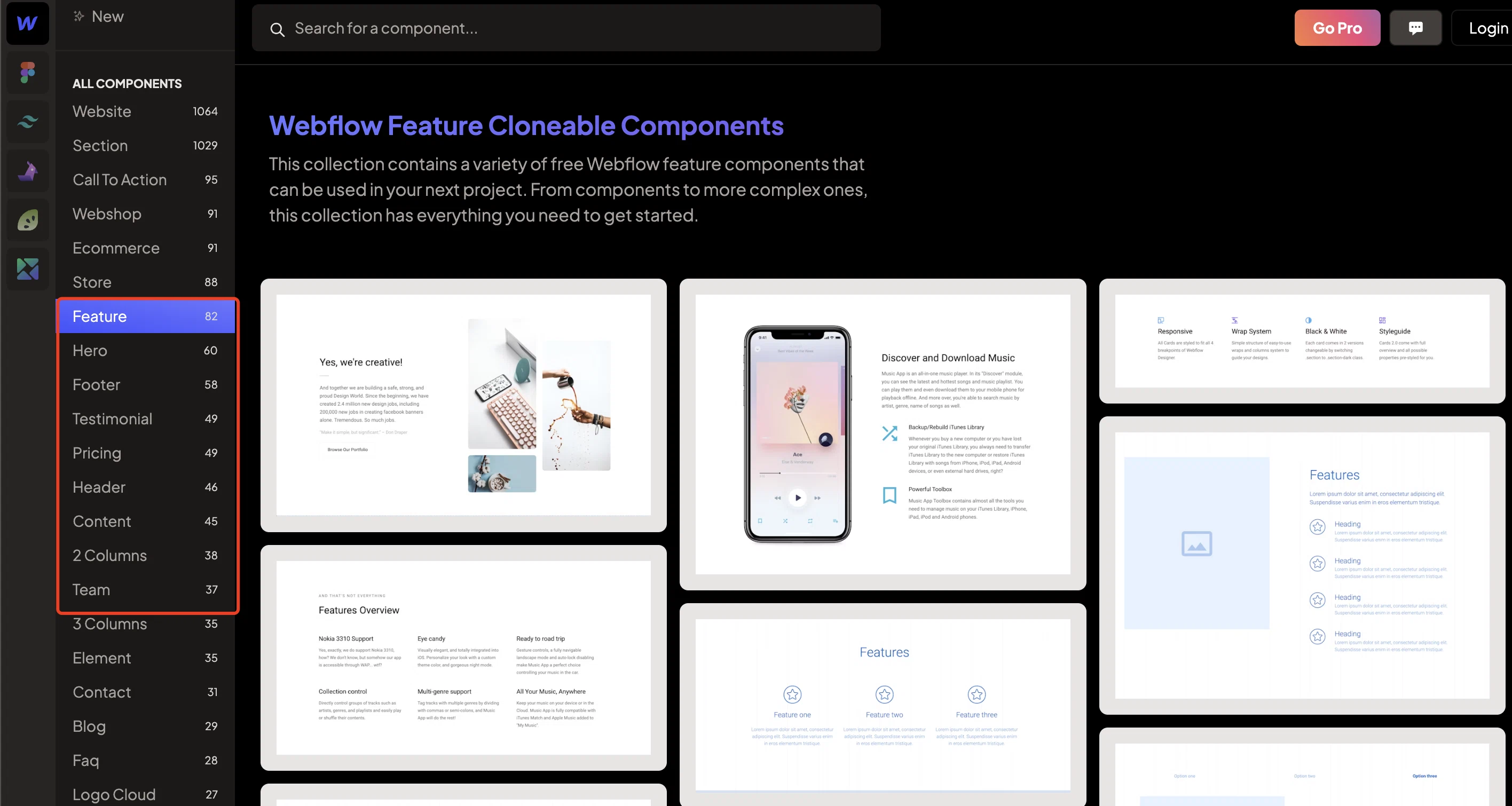
网页由逻辑清晰的内容板块构成(如 Hero首屏、关于我们、产品中心、用户感言等)。参考主流 UI 库的板块划分方式至关重要。
如图是 webflow 的 ui 库
❌ 不佳划分:元素混杂,边界不清,难以区分板块
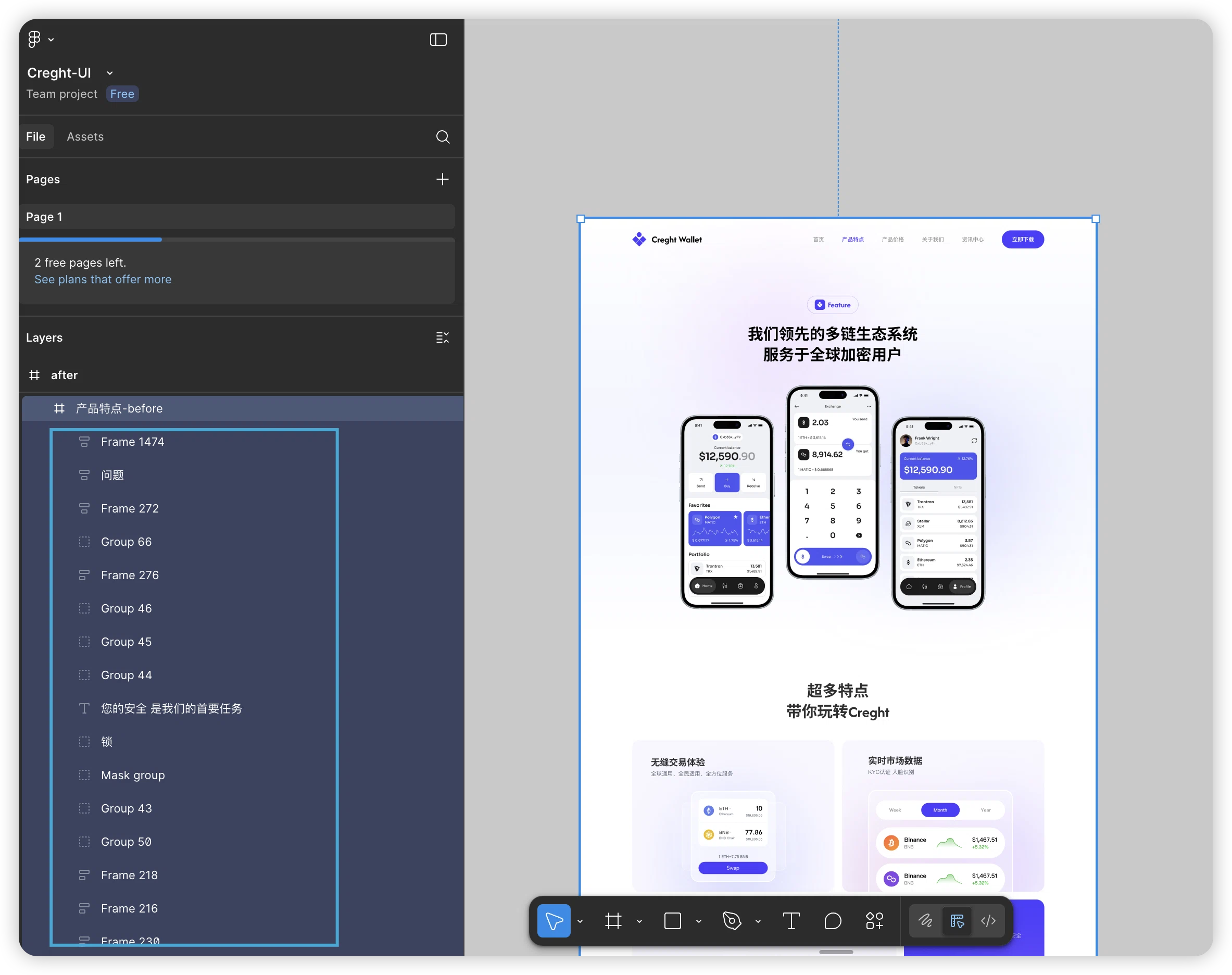
✅ 良好划分:板块独立分明,层级结构清晰
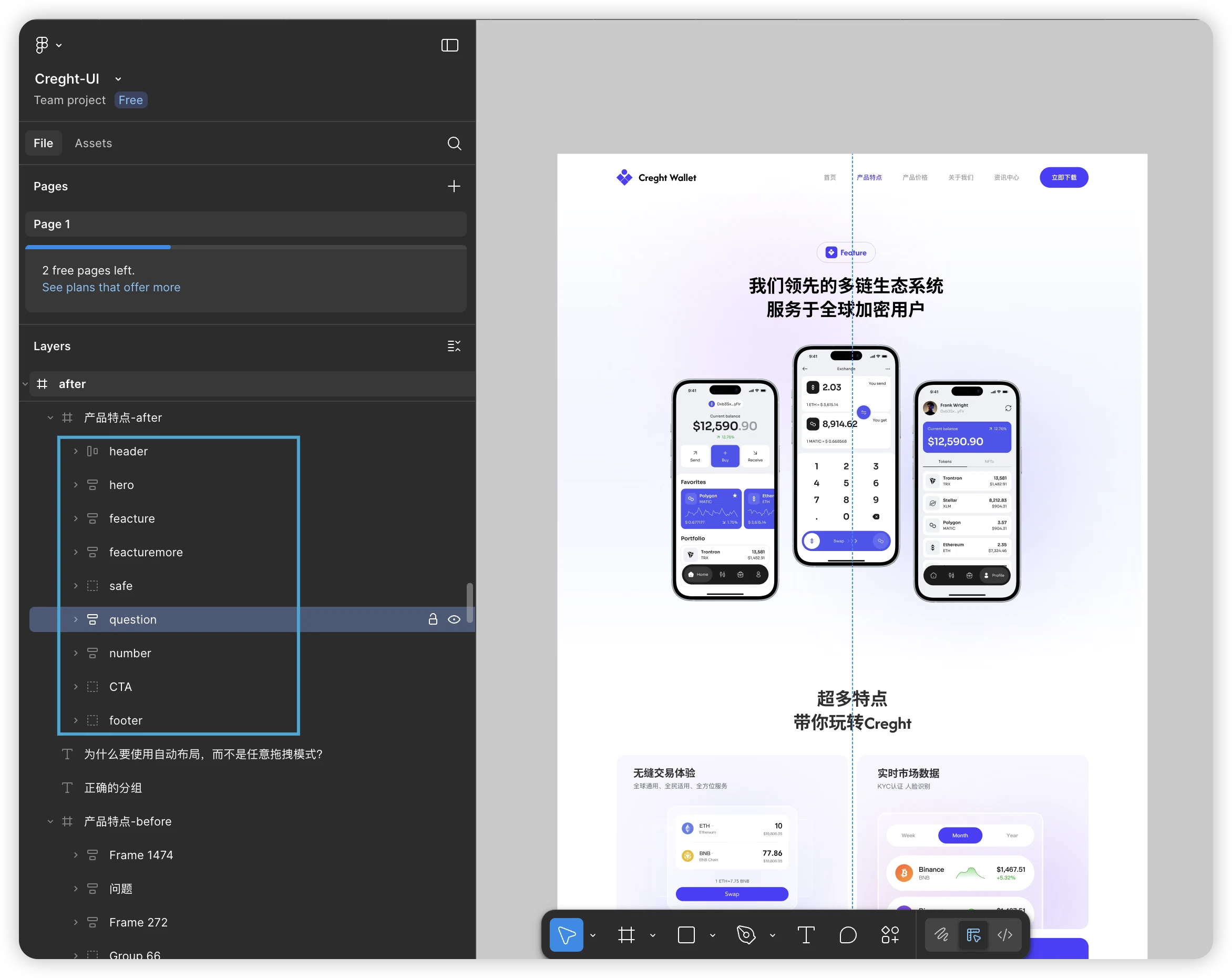
良好板块划分的优势:
- 管理便捷: 轻松移动、复制或删除整个板块。
- 结构清晰: 设计稿的核心内容与层级一目了然。
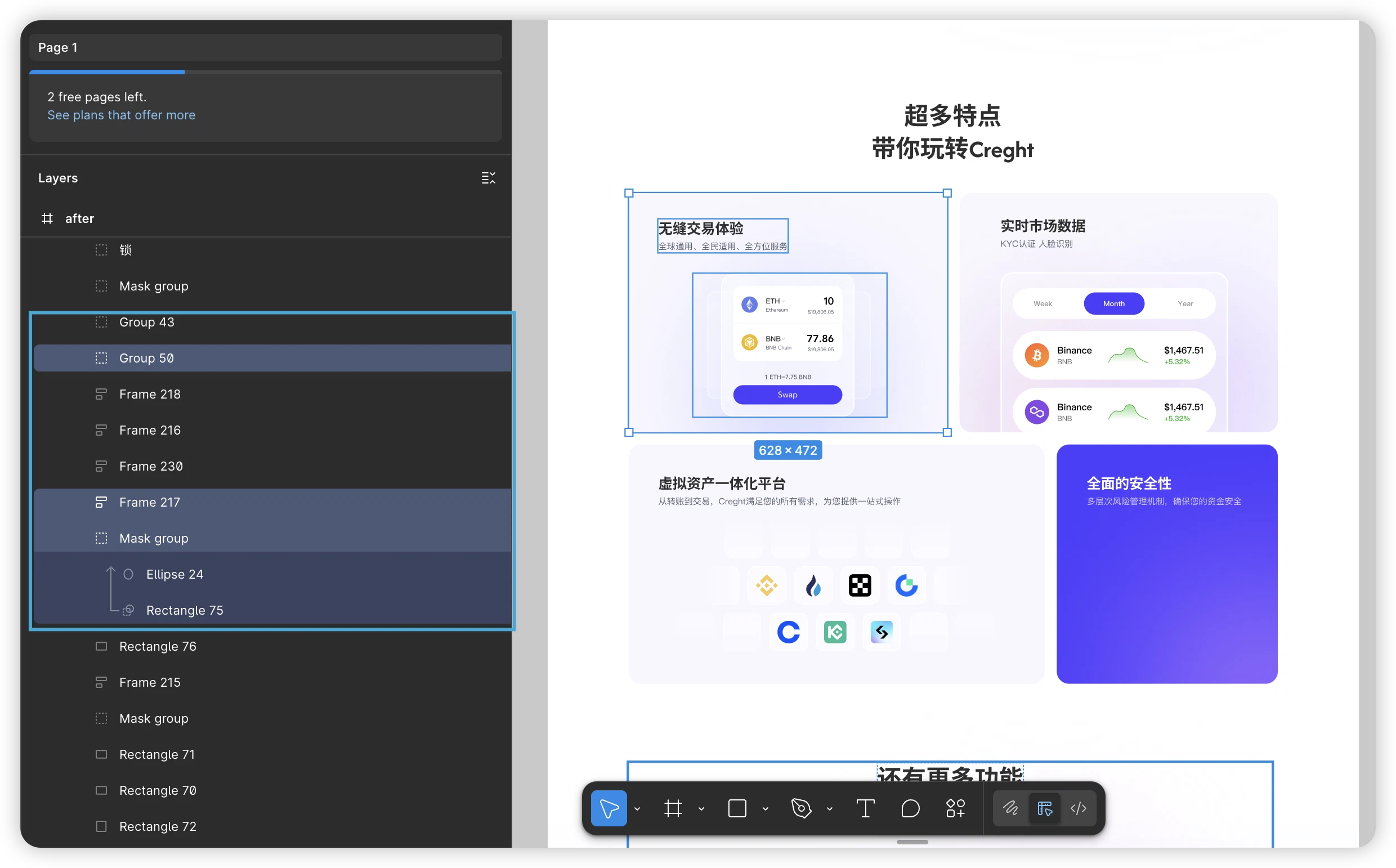
核心二:建立有效的元素分组
在板块之下,需对内部元素进行合理分组(例如,一个卡片的所有内容应归为一个分组)。
❌ 不佳分组: 图层结构混乱,组件元素分散,响应式调整困难。
✅ 良好分组: 图层结构清晰,响应式调整更简单
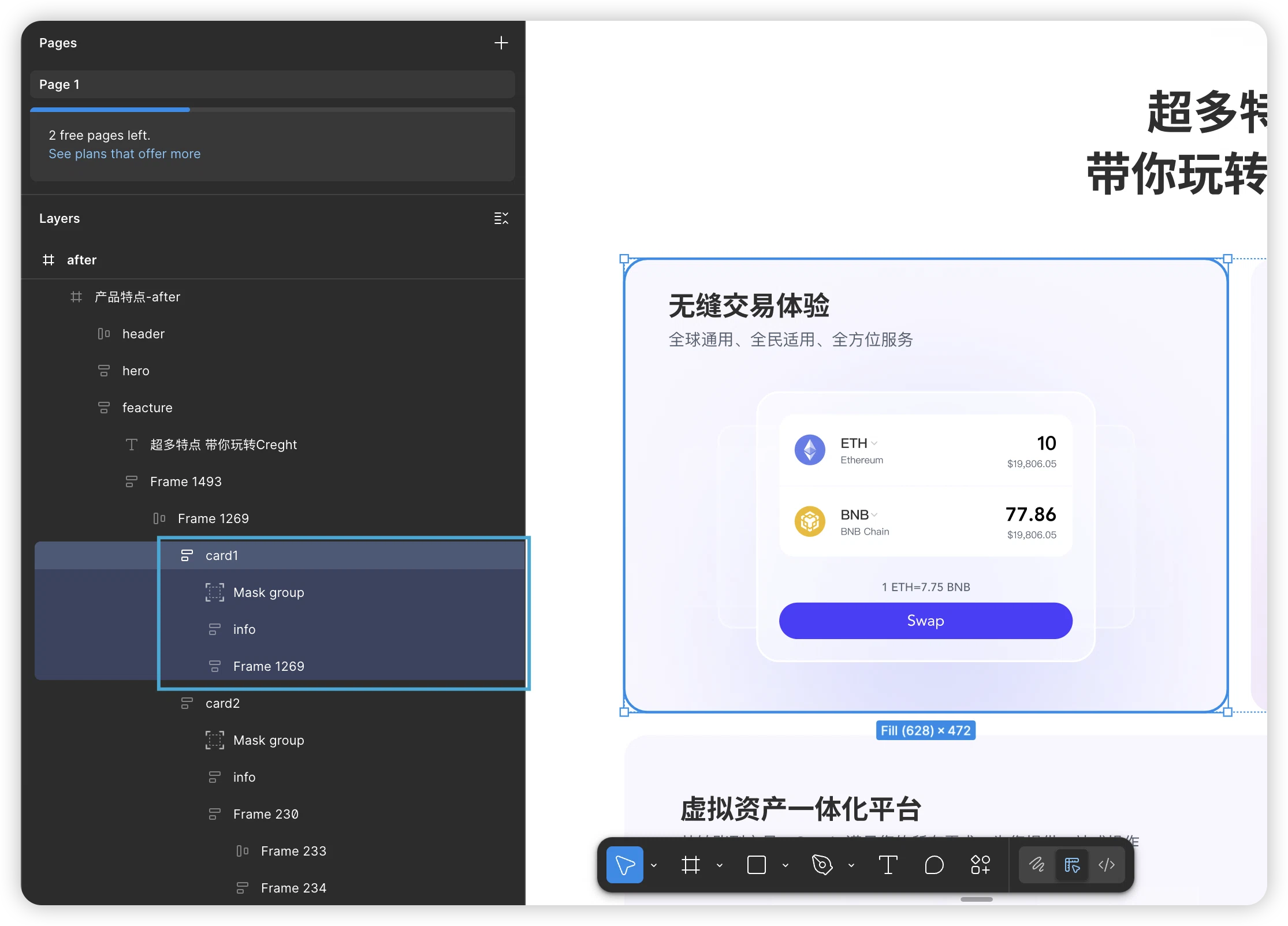
有效分组带来与板块划分相同的优势:
- 结构清晰化
- 管理便捷化: 统一调整背景色、间距等属性更高效。
如何实现有效分组?考虑以下原则:
- 响应式适配性: 优秀的分组结构应能以最小调整实现桌面端到移动端的布局转换。
- 图层反映设计: 仅通过图层结构,即可清晰理解设计稿的布局意图。
案例分析:
问题结构:
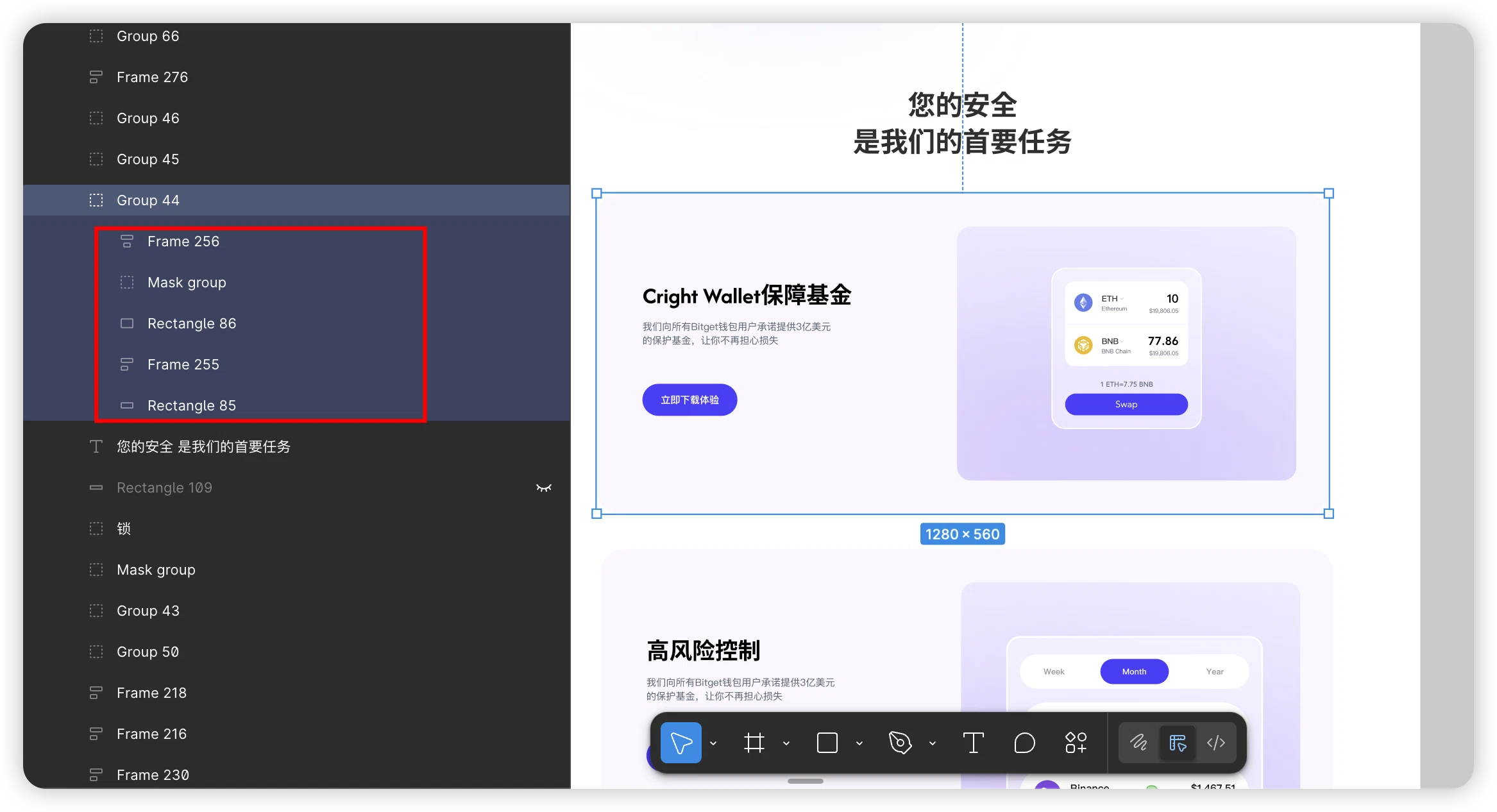
- 问题 1:响应式调整困难。
- 问题 2:图层结构无法清晰传达布局意图,不利于维护与前端还原。
- 改进结构:
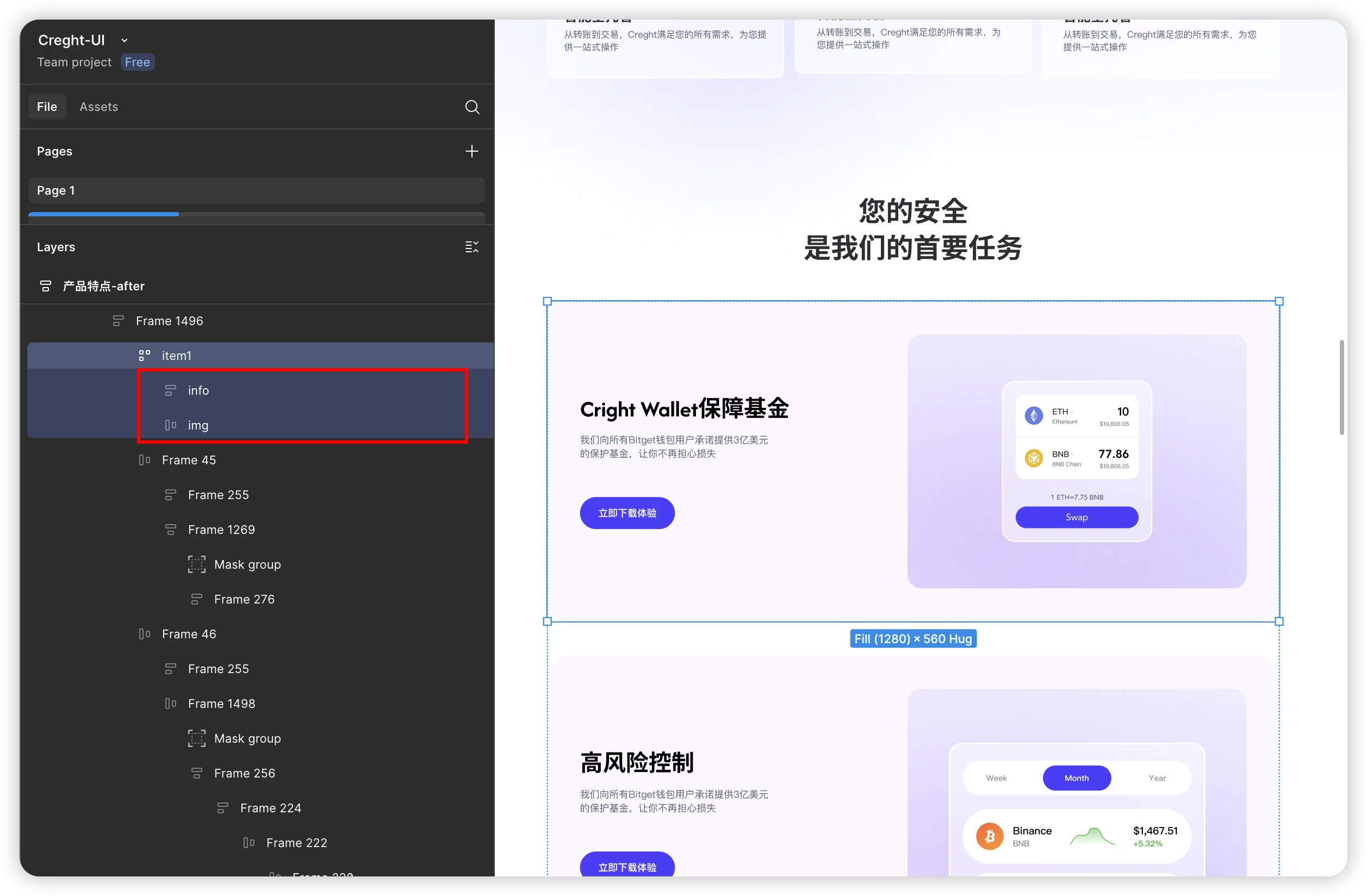
核心三:优先使用自动布局 (Auto Layout)
在分组和板块中,尽可能使用 Figma 的 Auto Layout 功能。
自动布局是实现响应式设计的关键,优势显著
- 高效响应式: 通过简单属性调整(如方向、约束)即可适配不同屏幕尺寸。
- 开发友好: 结构更接近前端代码(Flexbox/Grid),减少开发人员重构工作。
- 工具兼容: 无缝兼容 Creght、Framer、Webflow 等建站工具,支持 Figma to Code 插件。
- 管理便捷: 内容变化时布局自动调整。
典型应用示例:卡片响应式转换
- 桌面(水平) vs. 移动(垂直):
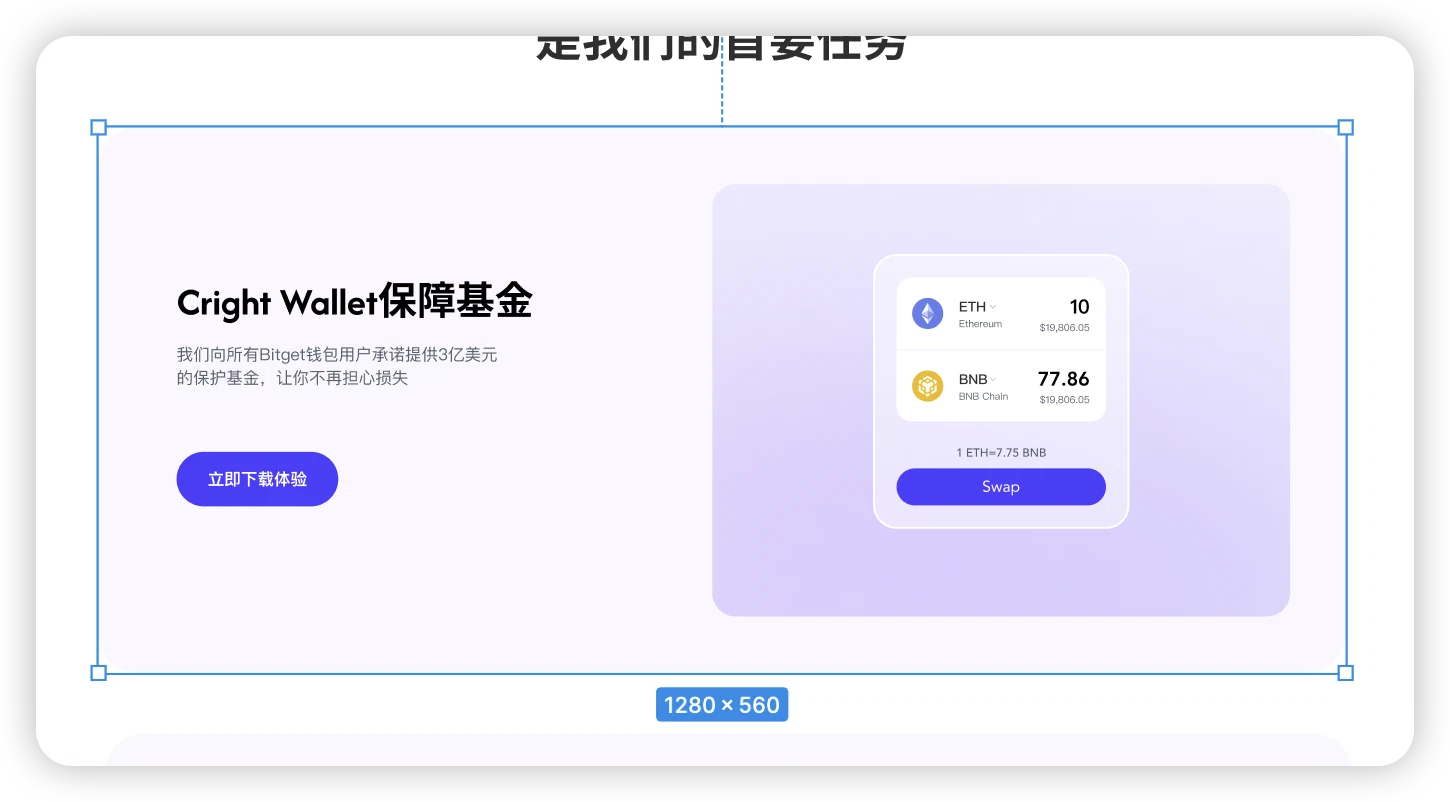
实现方式:对卡片应用自动布局后,仅需将布局方向从水平(**→)切换为垂直(↓**)即可
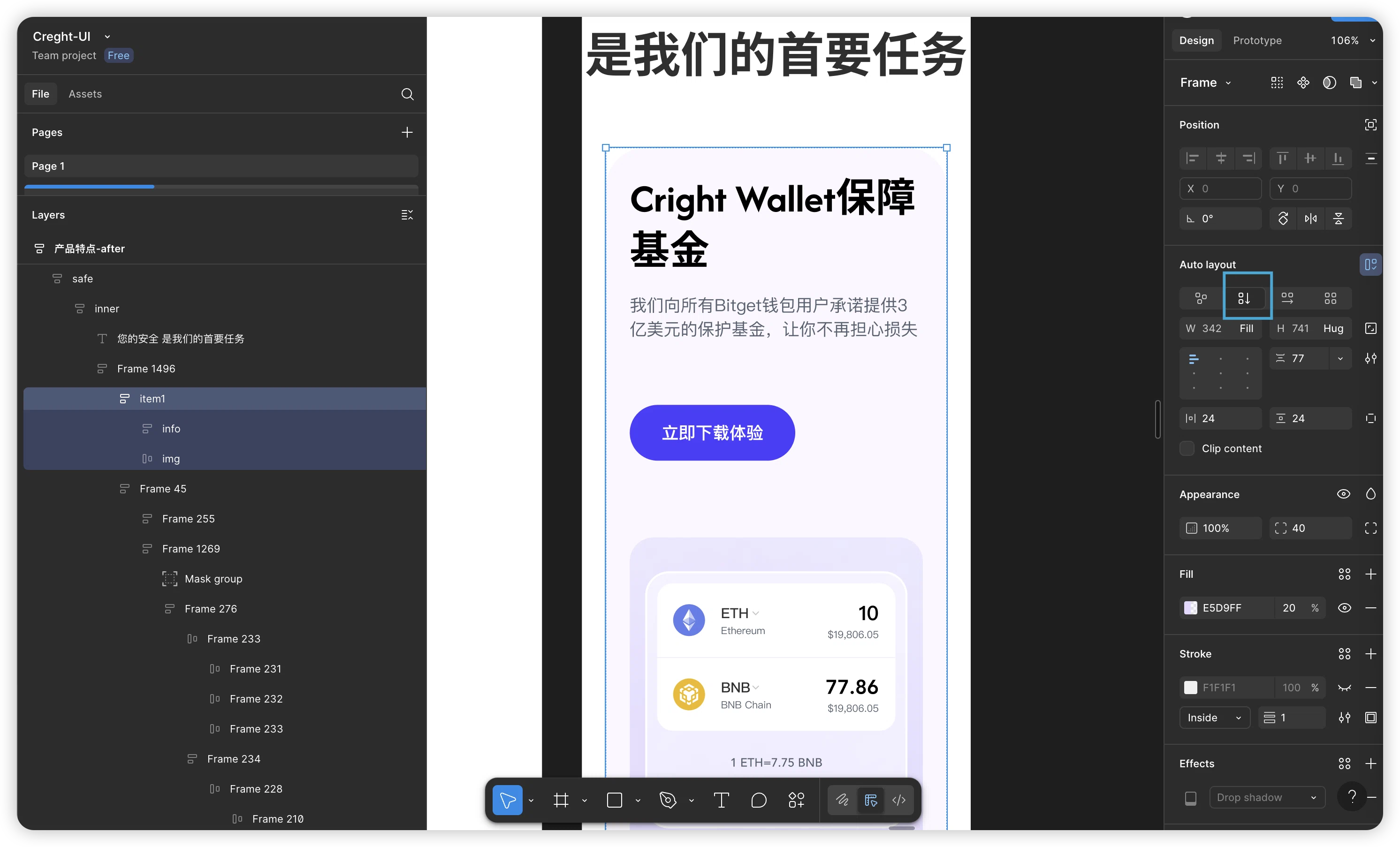
自动布局属性选择:
优先使用 Fill (填充) 或 Hug (包裹),而不是固定尺寸。
Fill: 元素自动填充可用空间。Hug: 元素根据内容自适应尺寸。
动态演示:
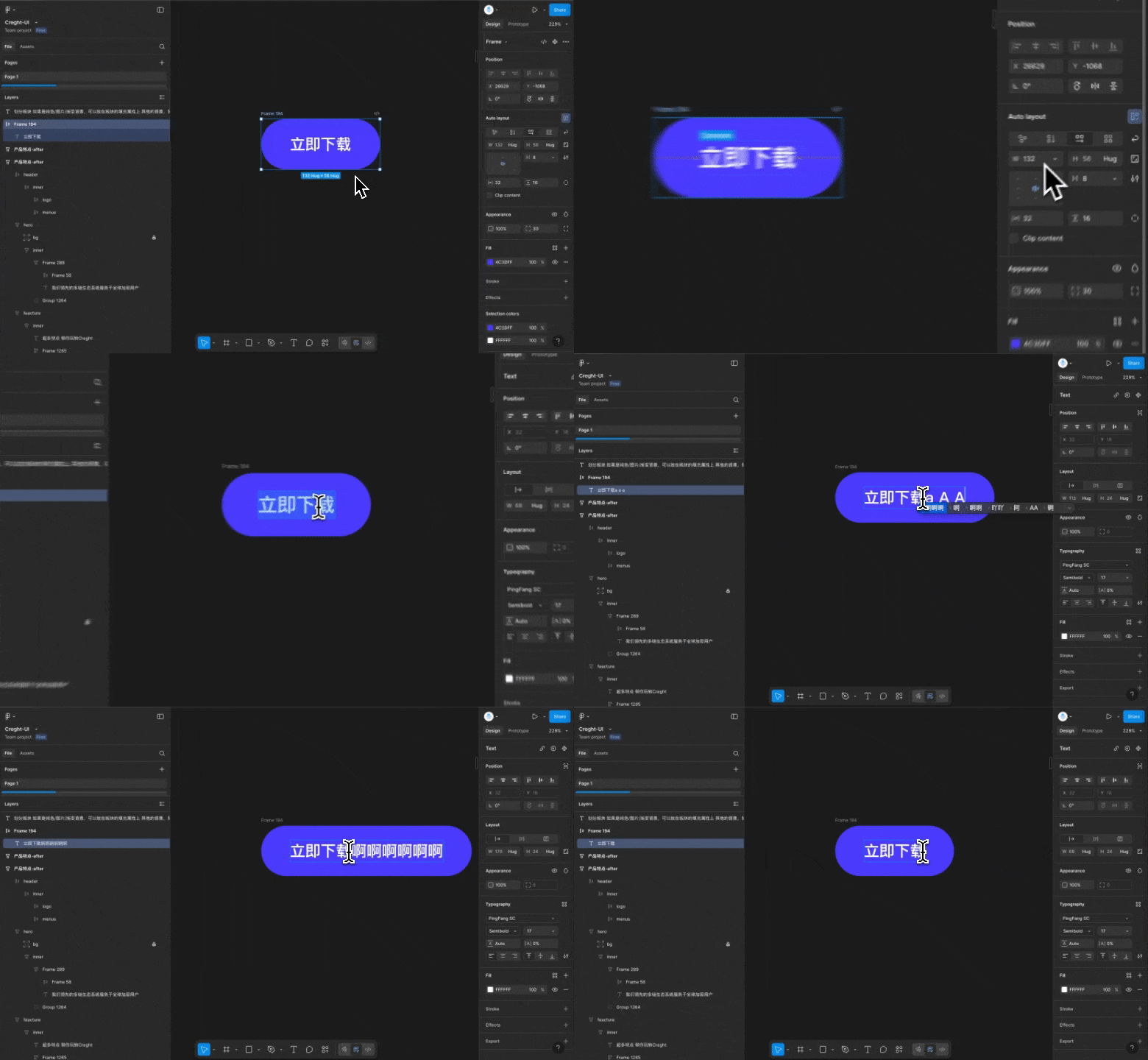
可以看到当元素内部自动元素改动之后,容器能自动适应元素宽度,而无需手动更改宽度,极大提高了制作效率,特别在当大量元素互相影响的场景下更为高效。
特例与注意事项 (何时需固定尺寸/使用 Max Width):
需要脱离自动布局的元素: 如装饰性背景层。这些元素通常需要固定尺寸,在移动端适配时需单独调整,如下图所示的卡片装饰背景层
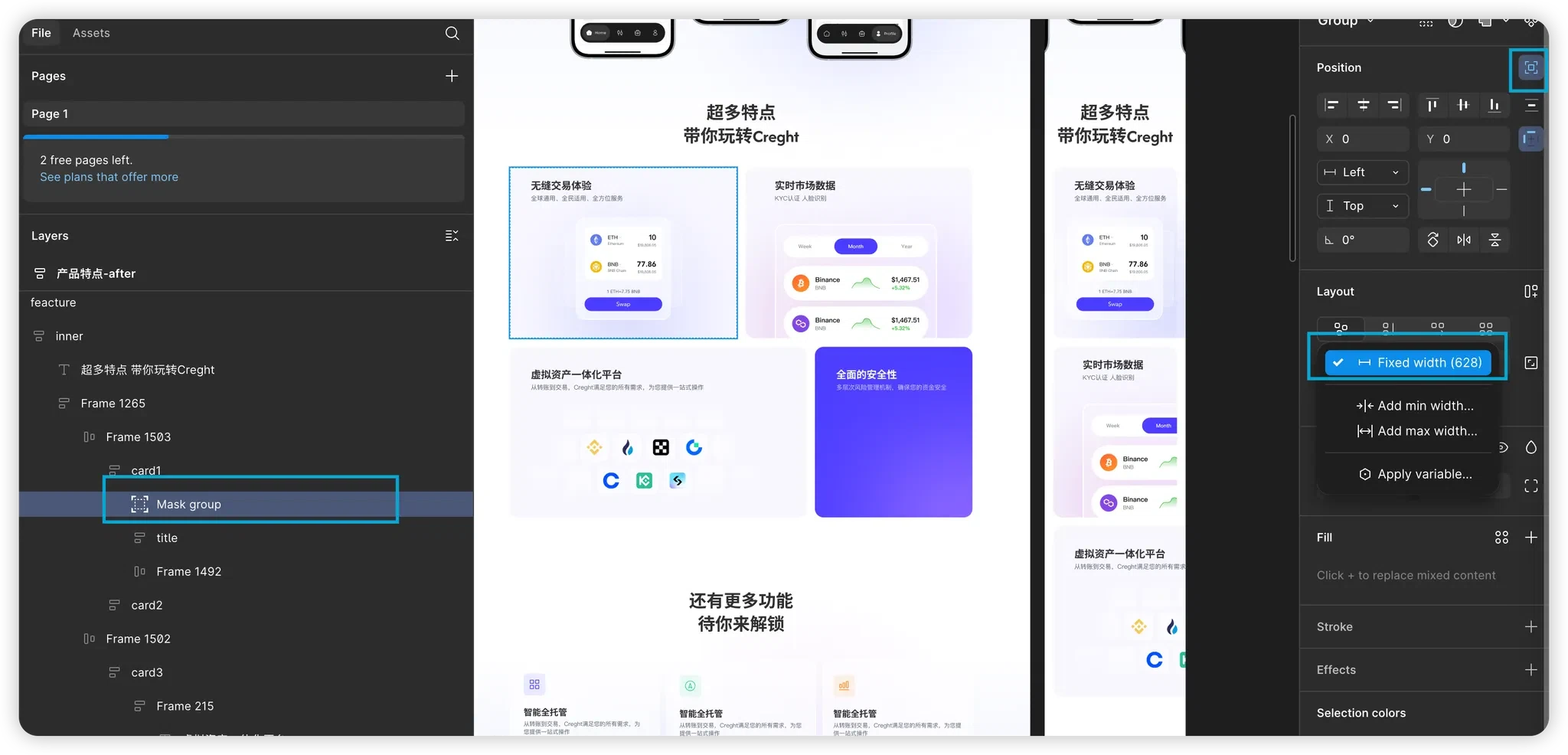
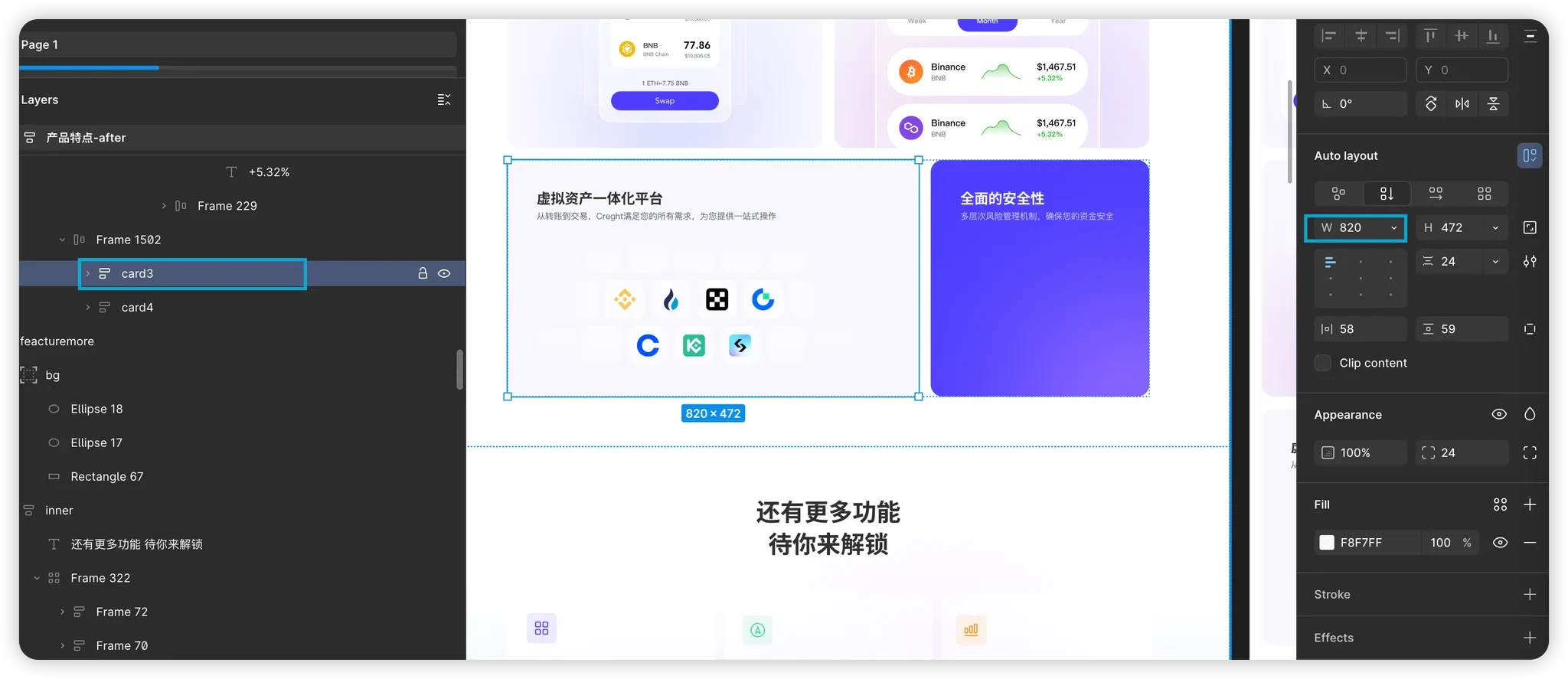
非均分内容: 例如,卡片3宽度约为卡片4的2倍。此时卡片宽度需设置为固定值,移动端适配时需调整宽度。
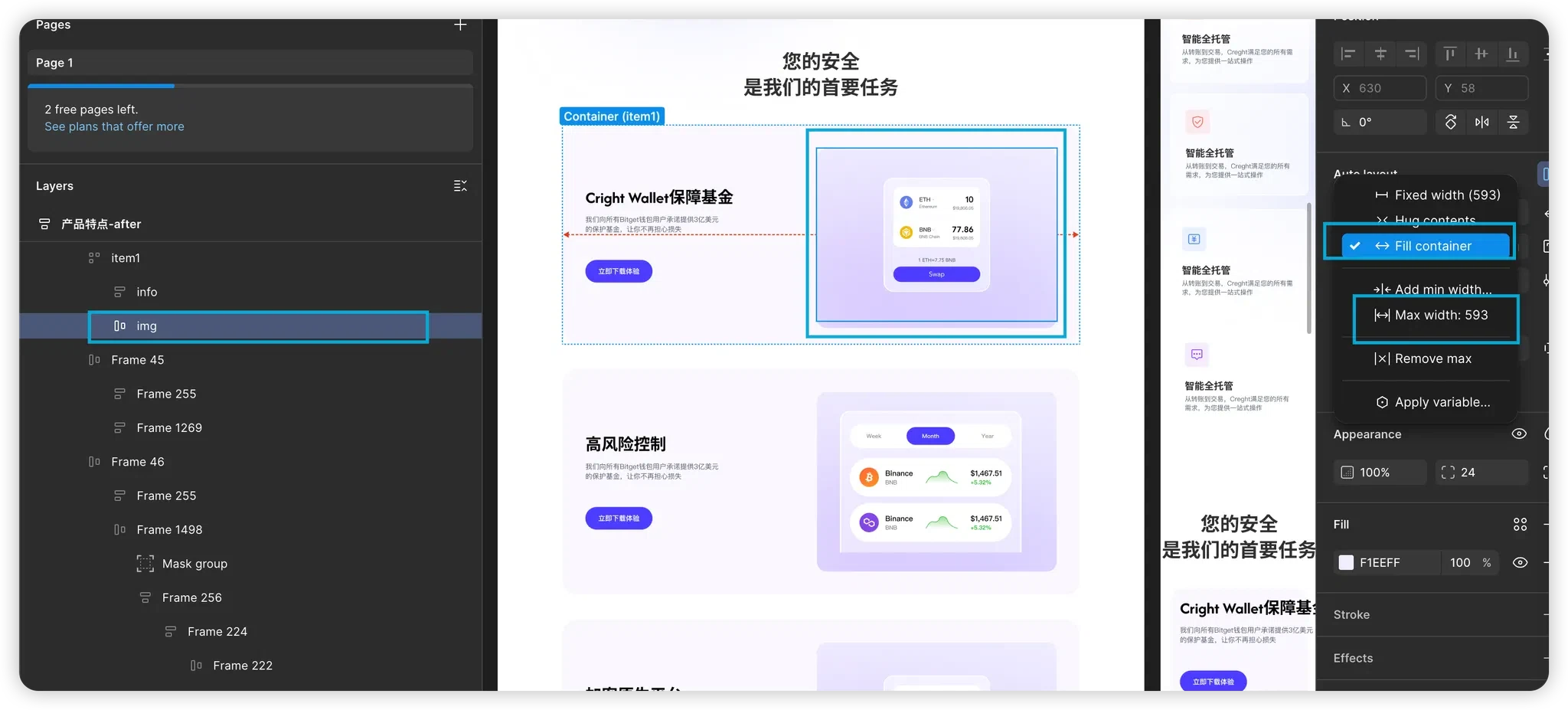
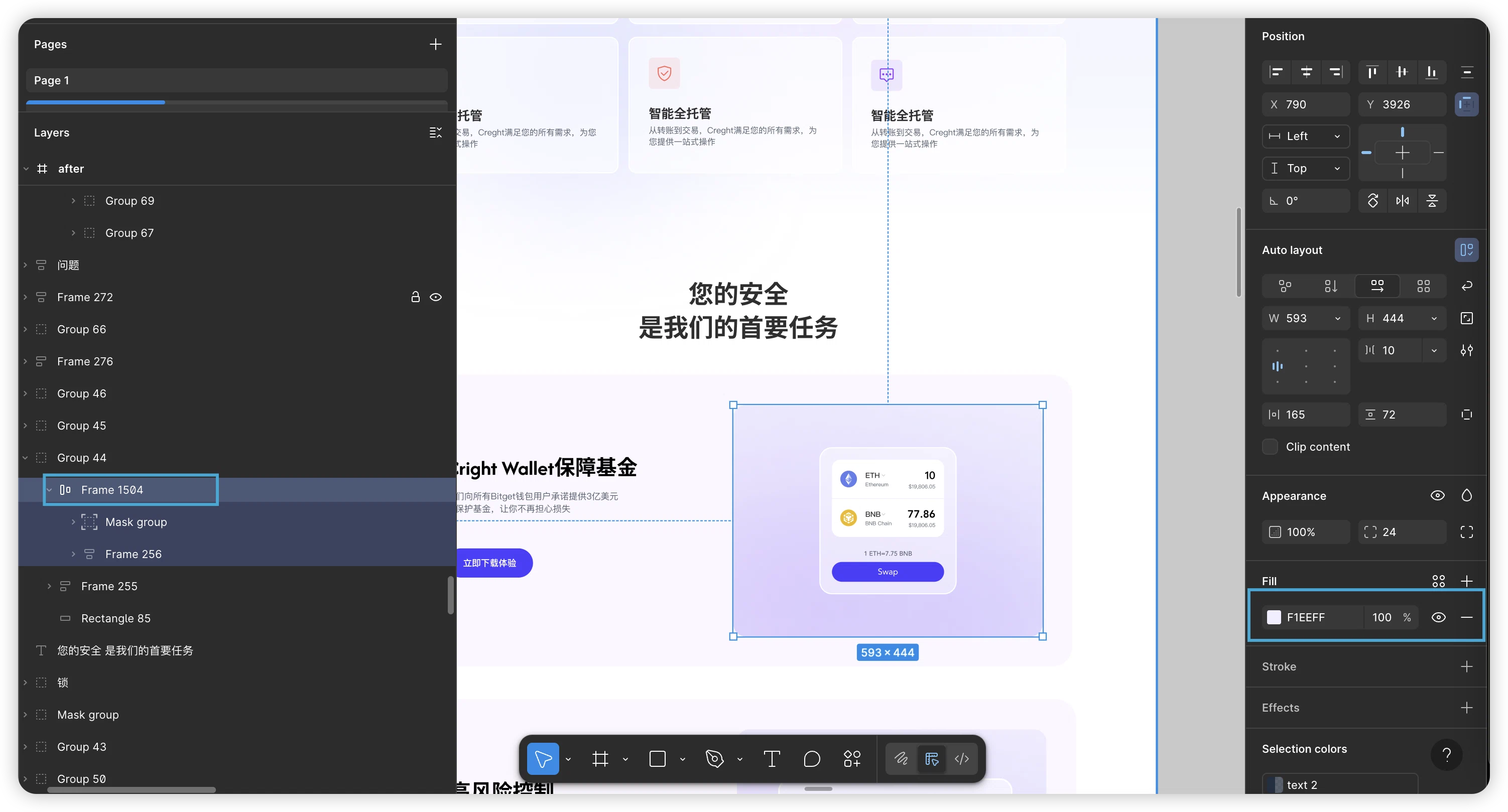
限制填充范围: 如下图左右布局,右侧卡片宽度需固定为 593px。若设为
Fill,它会填满剩余空间。解决方案:- 方案 A:直接设置固定宽度(Fixed)。
- 更优方案 B: 设置宽度为
Fill并添加Max width为 593px。
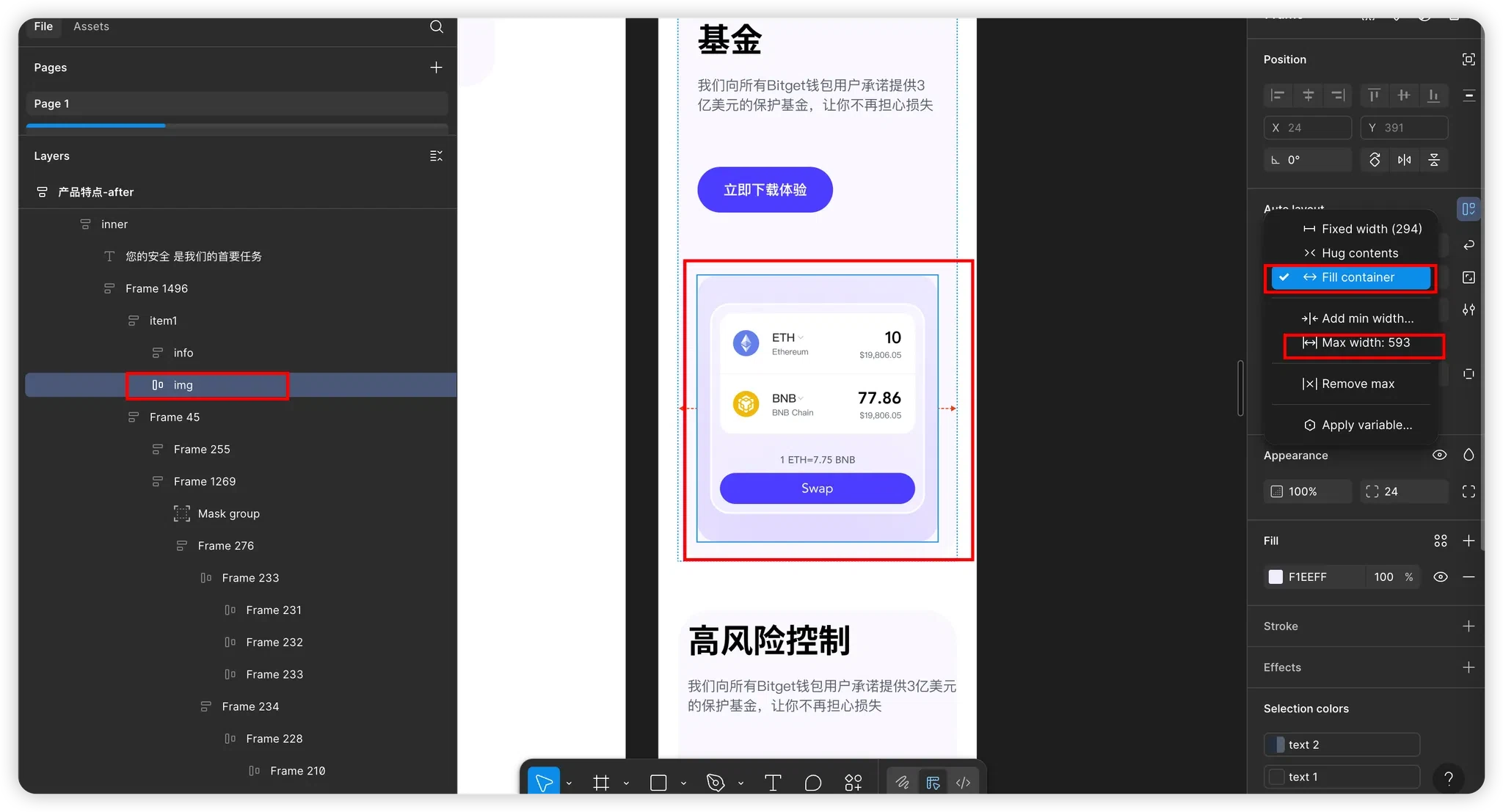
方案 B 优势: 移动端适配时宽度自动响应,无需调整就有良好的显示效果。
常见场景最佳实践
背景设置优化:
常见做法:使用 Frame 或矩形作为背景层:如下图所示
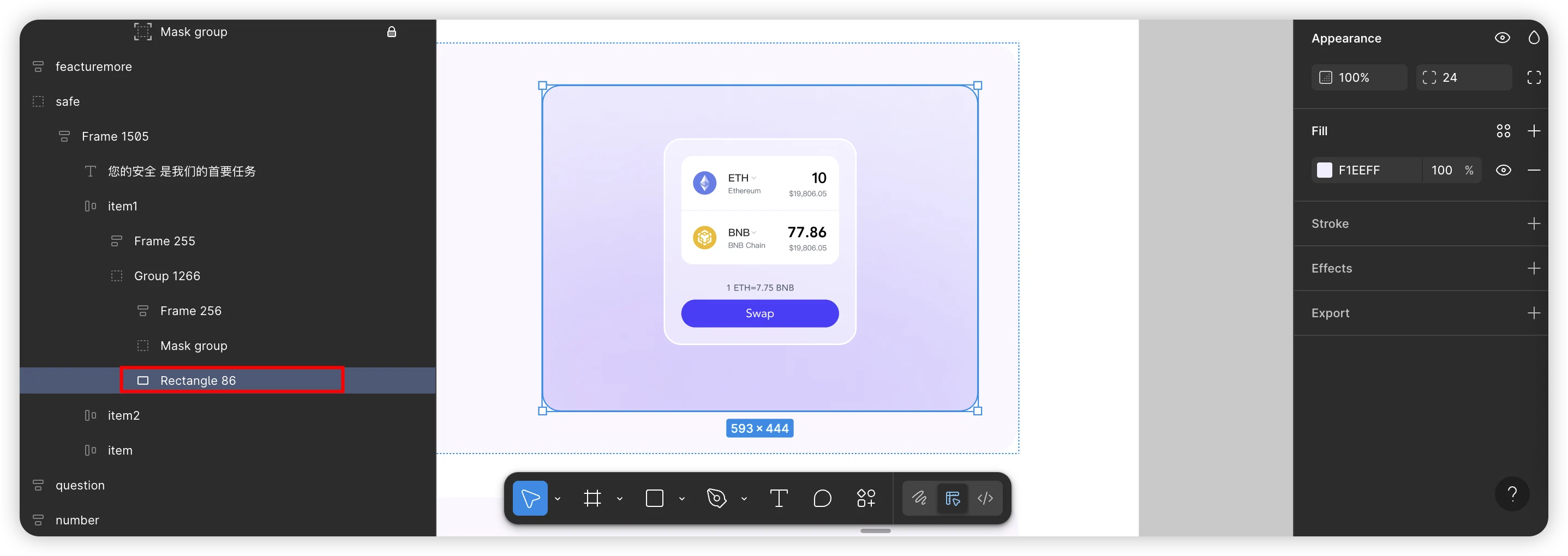
- 自动布局优化: 开启自动布局后,背景填充属性会转移到父容器。建议: 直接将背景色、图片或渐变应用于容器组件,无需额外背景层。这更符合前端开发思维。
正确使用间隔
- 常见的场景: 实现导航项两端对齐
❌ 错误方法: 使用超大固定间隔强行对齐
✅ 正确方法: 利用自动布局的“两端对齐”功能,将间隔设置为 **
Auto**。间隔会动态变化,始终保持两端对齐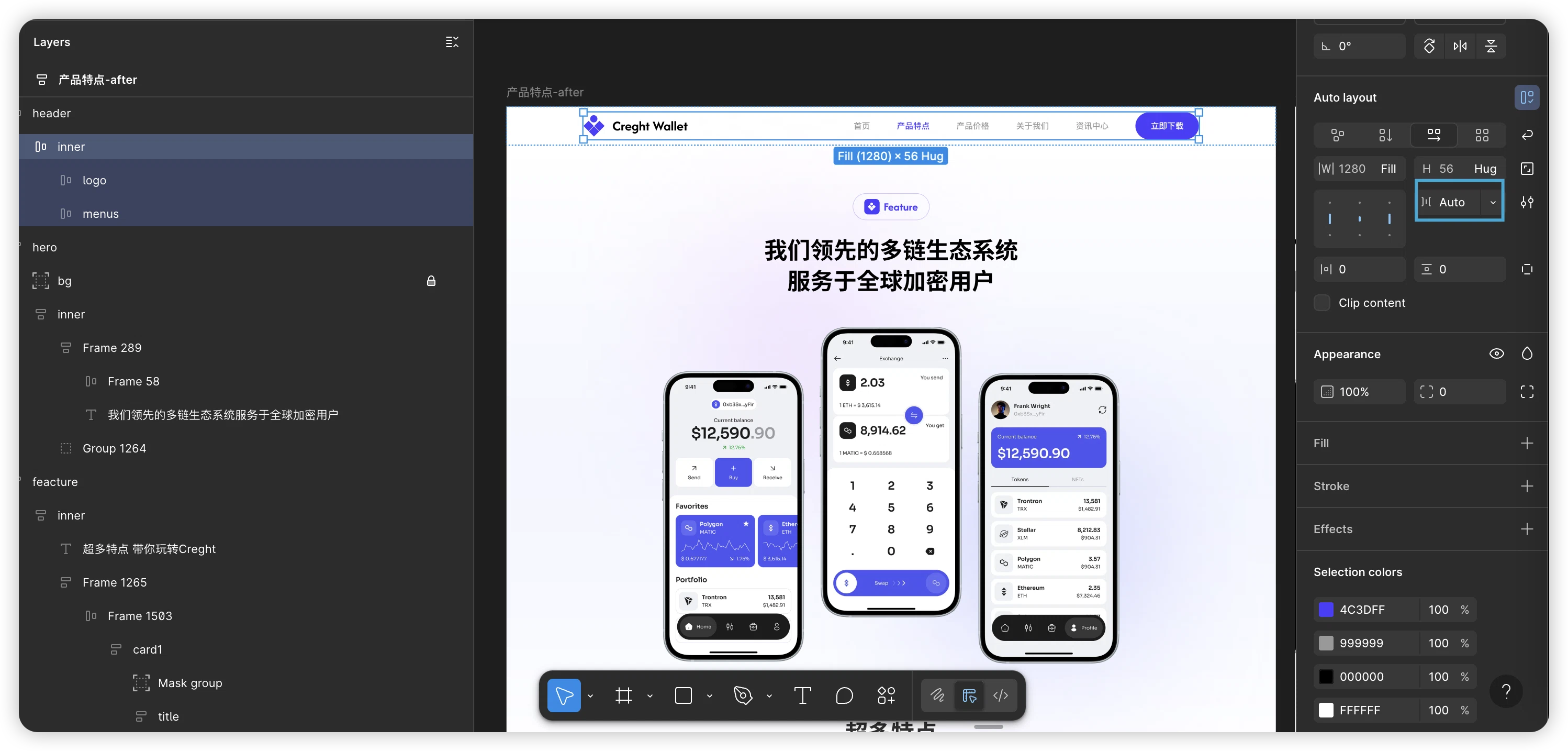
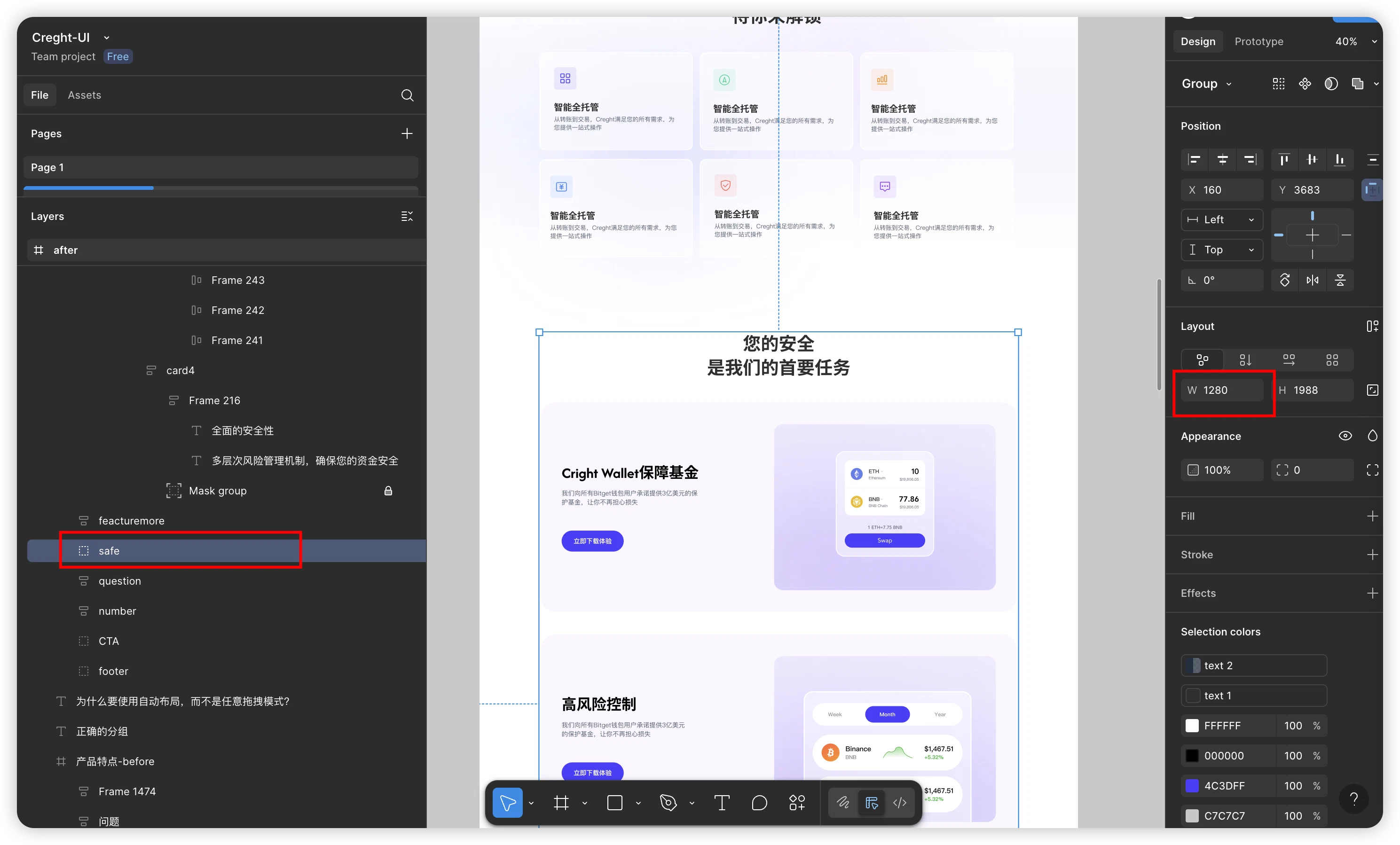
3. 内容区域宽度 (容器宽度):
常见做法: 直接设置固定宽度
推荐做法:
选中内容层级,创建内容容器 Frame (可命名为
Container或Inner)。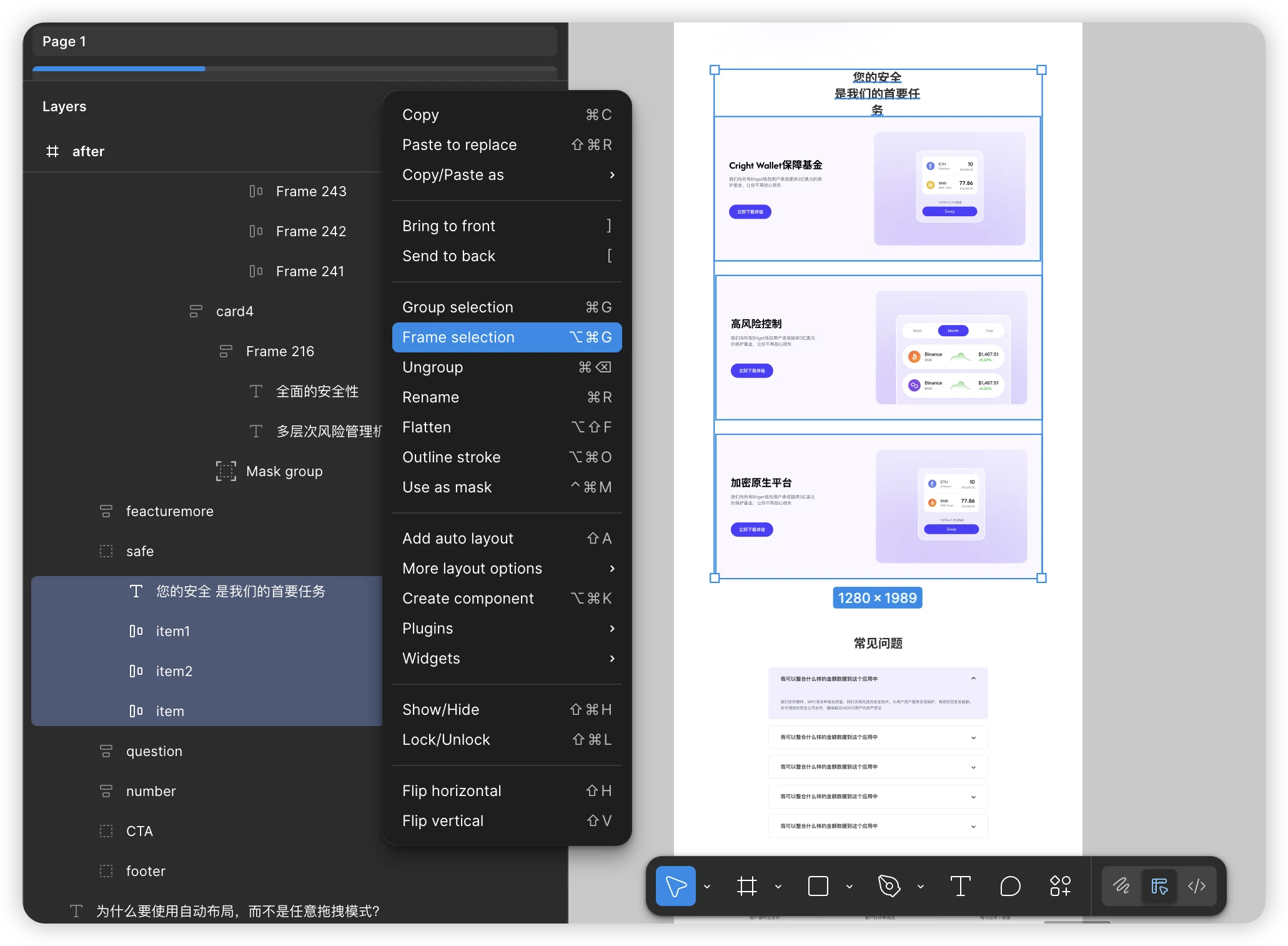
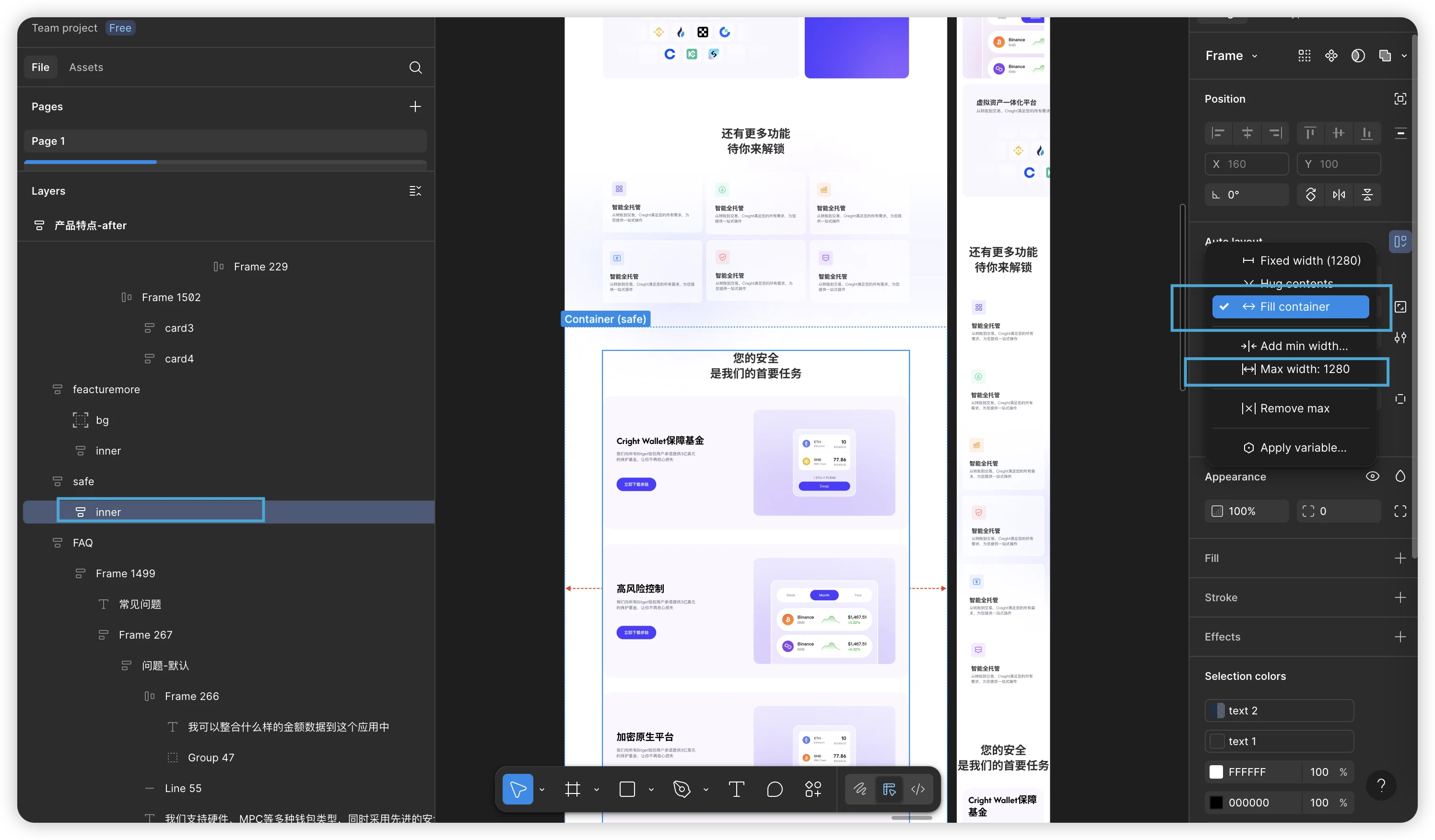
Inner启用自动布局:- 宽度设为 **
Fill container**。 - 设置
Max width(如 1280px)。 - 高度通常设为
Hug contents(Auto)。
- 宽度设为 **
外层板块 (
Safe Area) 宽度设为Fill,并设置所需的内边距 (Padding)。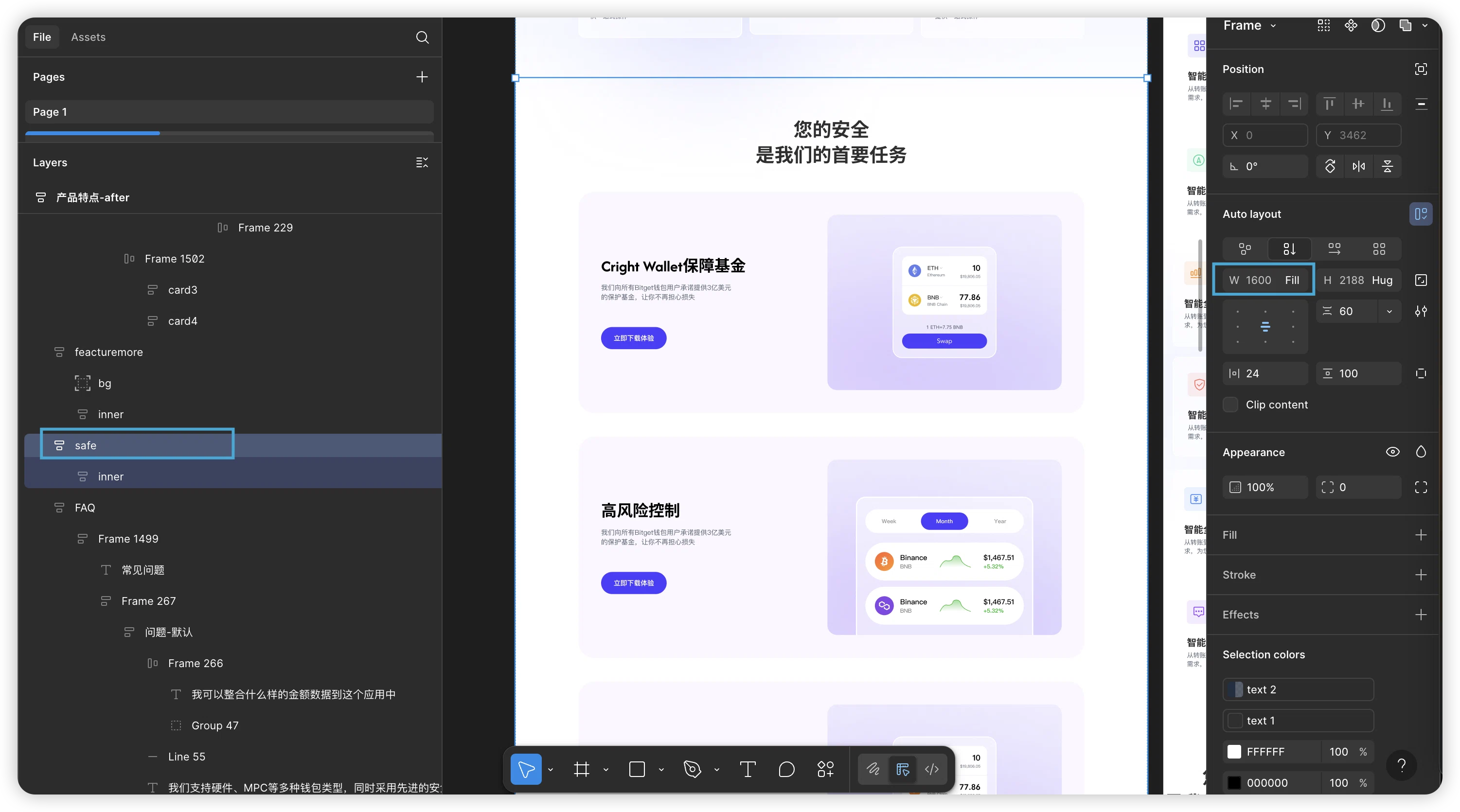
- 效果:
- 大屏幕:内容区居中,宽度不超过 Max width。
- 小屏幕:内容区宽度 = 屏幕宽度 - 两侧内边距,自动适应。
- 真实的案例:
- https://www.mi.com/hk/
https://www.apple.com.cn/iphone-16/
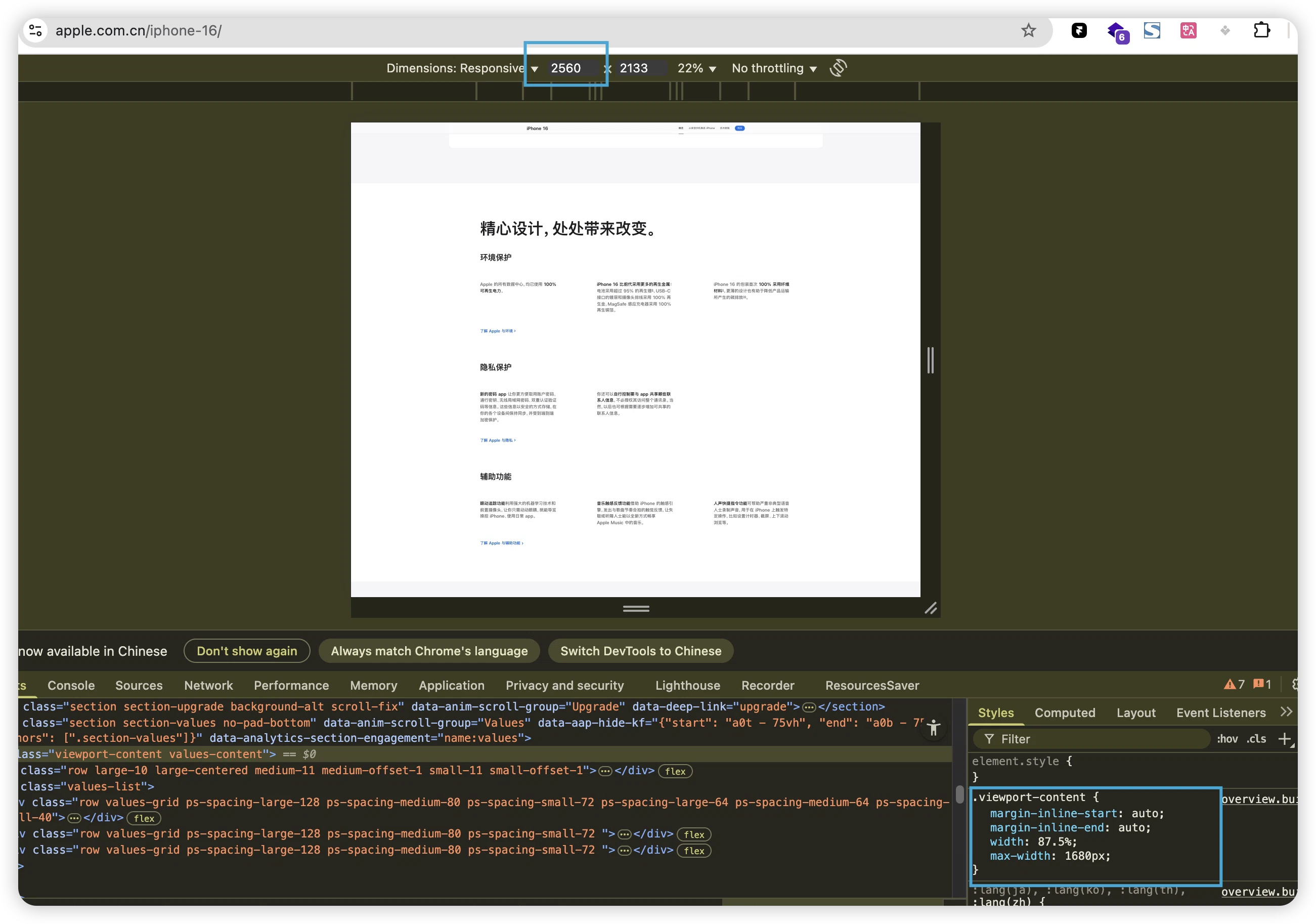
(图:内容区域宽度设置示例 - 参考 Apple)
示列 Figma 源文件
非响应式设计稿和响应式设计稿:
https://www.figma.com/community/file/1529413044116674277
结语
遵循以上三大核心指南(合理划分板块、有效分组元素、优先使用自动布局)并应用最佳实践,我们的 Figma 设计稿将转变为结构清晰、高度响应式的设计稿。
这为后续步骤奠定了坚实基础:
- 无缝导入建站工具: 可高效导入 Creght、Framer、Webflow 等工具,进行微调后即可发布为响应式网站。
- 高效开发协作: 极大减少前端开发人员理解和重构布局的工作量,提升交付速度和质量。
- Figma to Code: 使用 MCP 等插件可生成更准确、可维护的响应式代码。
下一步: 在后续指南中,我们将详细探讨将优化后的响应式设计稿导入 Creght 的具体步骤、注意事项以及需要进行的微调内容。