
内容管理 - CMS
视频教程:
CMS(内容管理系统)用于管理网站中的动态内容,例如:
- 案例(Case Studies)
- 新闻(News)
- 博客(Blog)
- 帮助文档(Docs)
例如:新闻页面(https://oc2wp6b7n7te.site.creght.com/news)就是基于 CMS 实现的动态内容管理。
管理内容
在编辑器左侧切换到CMS Tab下,就可以进入 CMS 管理页面
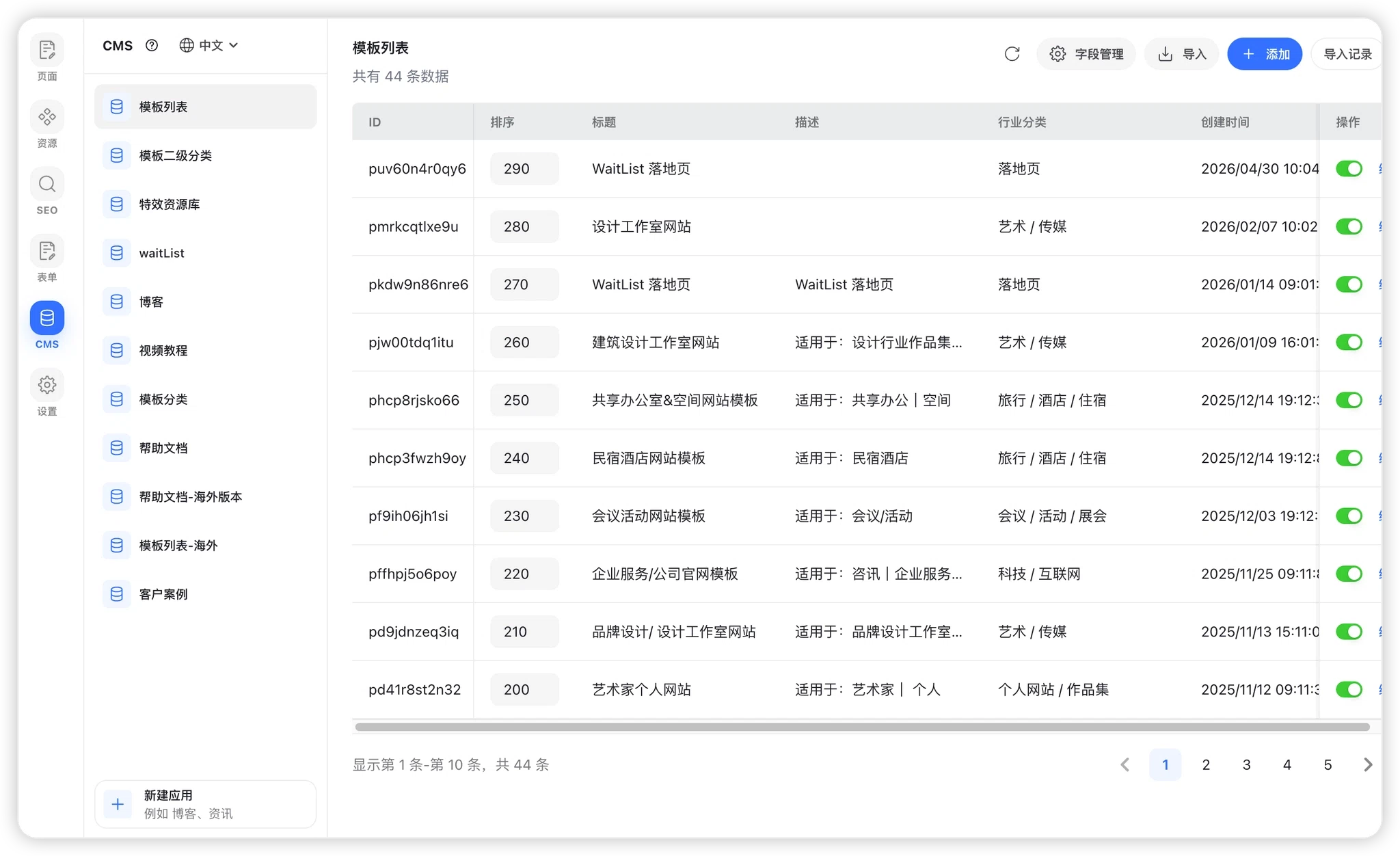
在这里,您可以:
- 管理字段
- 创建内容集合
- 新增文章
- 编辑内容
- 发布上线
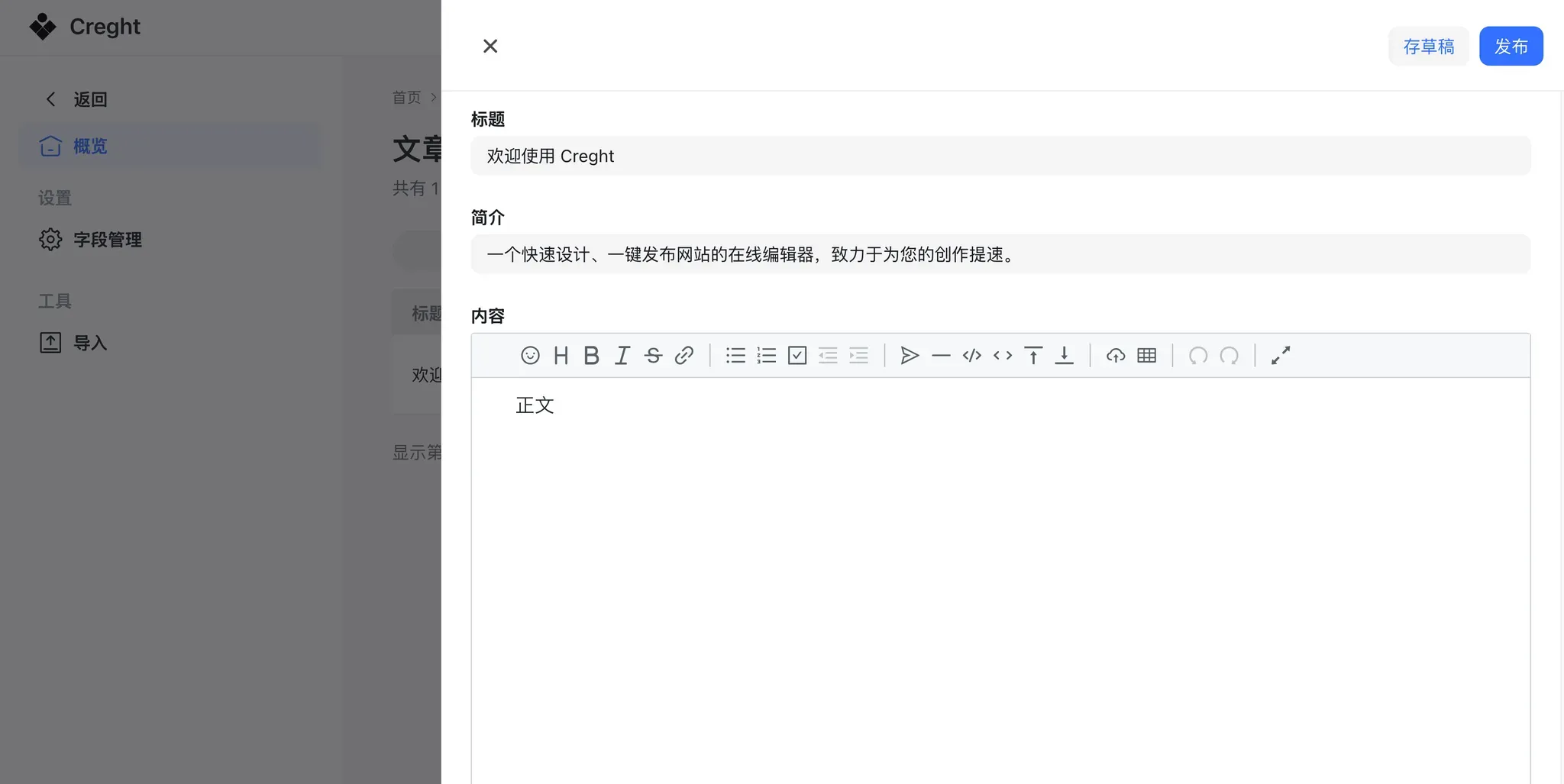
草稿与发布
在编辑 CMS 文章时,程序会进行自动保存更改,保存的内容为草稿,草稿在线上不可见,如果要发布上线,请点击发布按钮。
字段管理
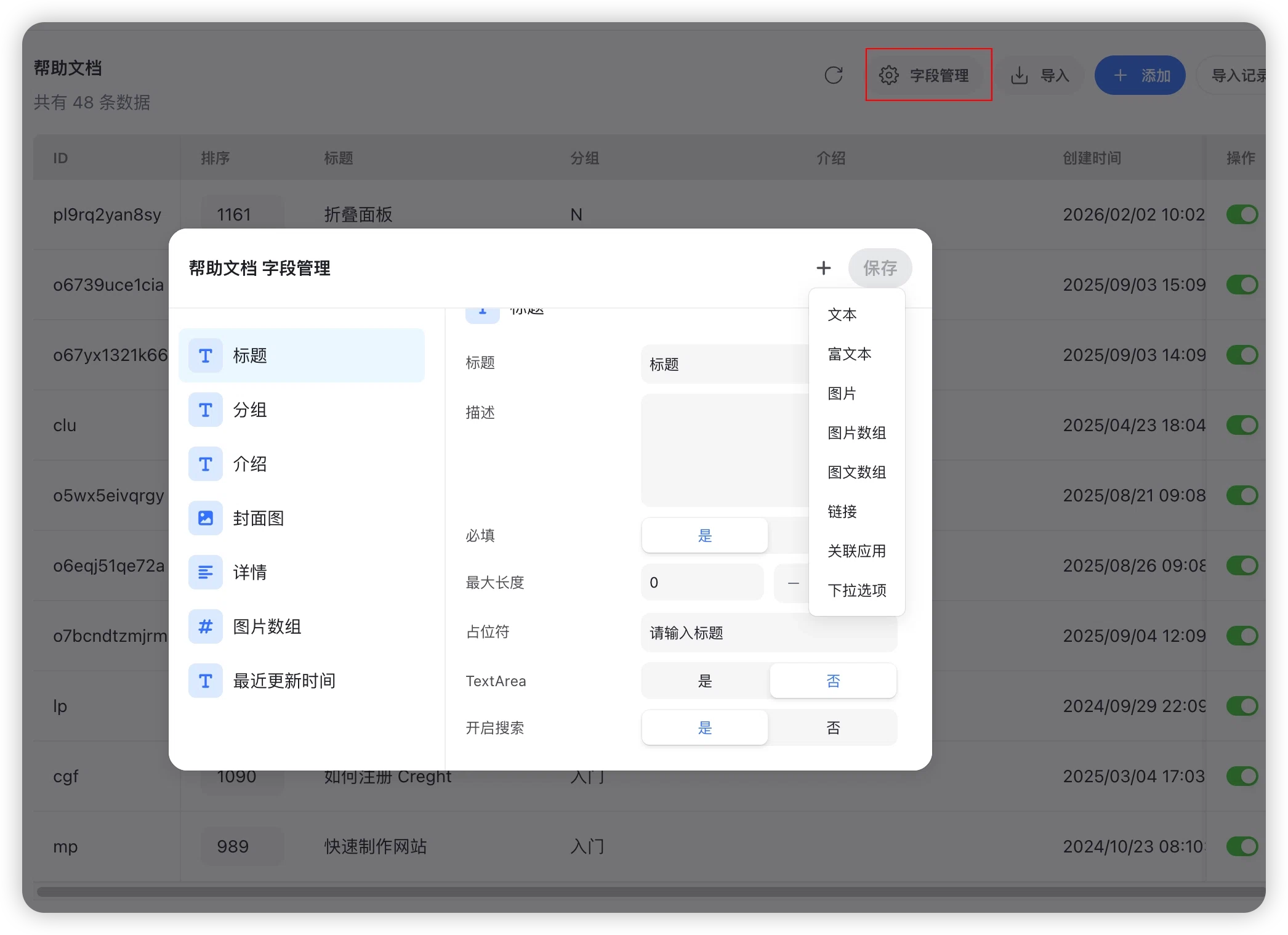
CMS 字段是可以动态添加的,常见的字段有 “标题”、“封面图” 等字段。
在 CMS 详情中,进入 ”字段管理“,可以添加自定义字段,Creght 支持如 文本、富文本、图片等字段类型。
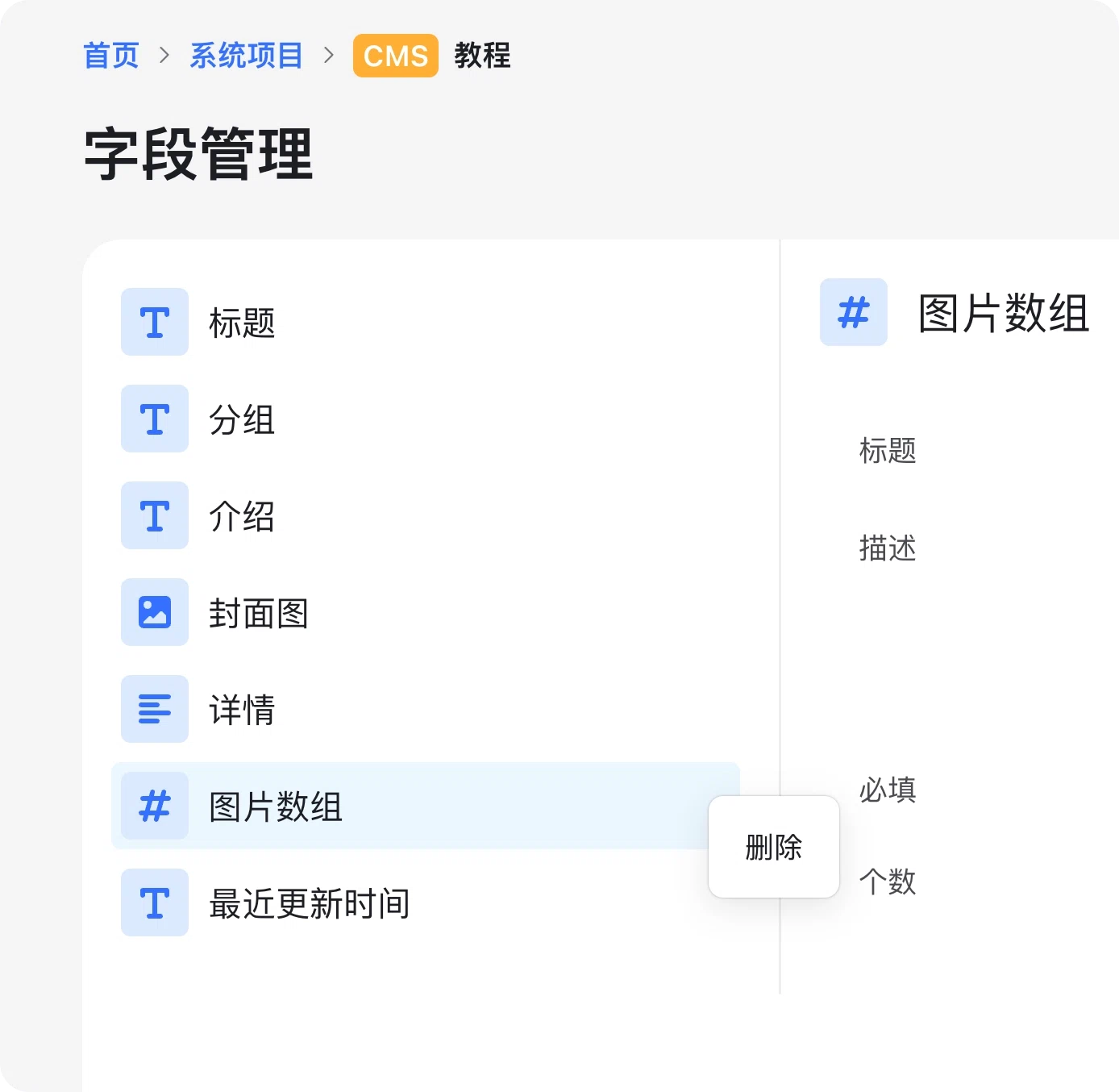
鼠标右击字段可以删除已存在的字段:
在网站页面中显示 CMS 内容
通过 循环组件(Loop Component),可以将 CMS 内容动态渲染到页面中
循环组件可在任意页面使用。
在任何页面都可以使用循环组件,在“插入面板“ - “CMS“ 可以找到循环组件。
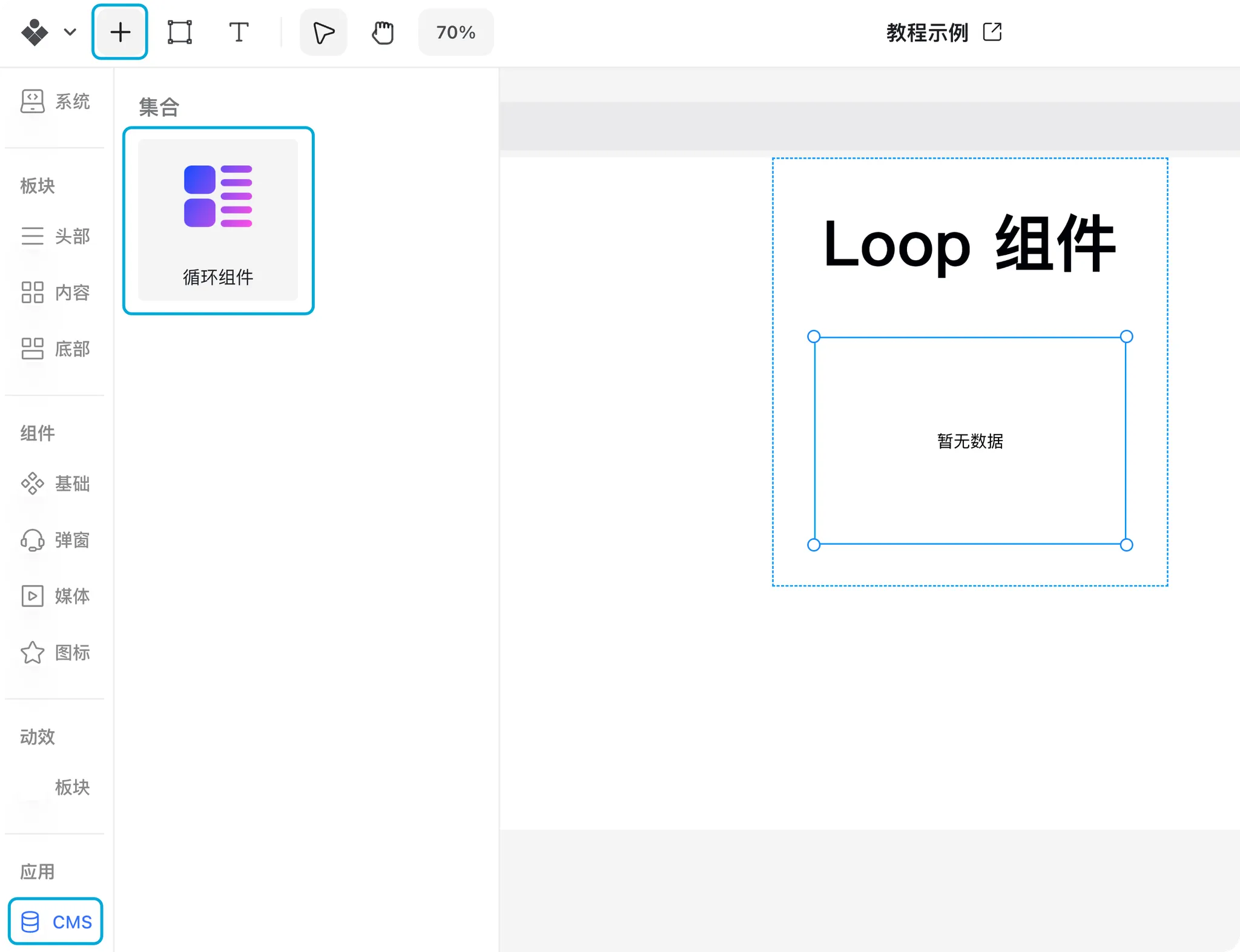
第一步:绑定 CMS 数据源
插入循环组件后,需要先为其绑定 CMS 集合。
选中循环组件后,在右侧面板中选择需要显示的 CMS 数据源即可。
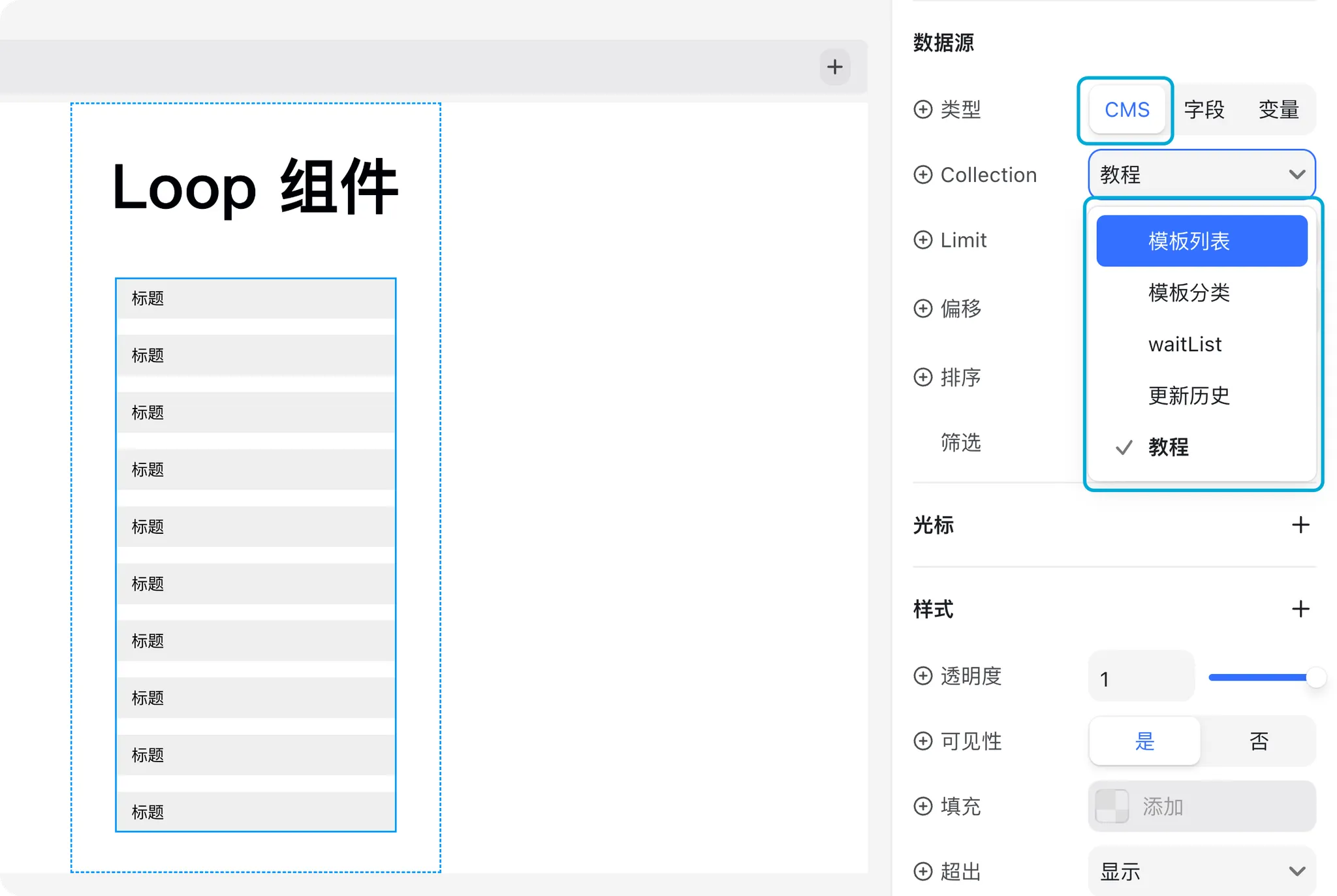
第二步:添加子元素
绑定 CMS 后,需要在循环组件内部添加子元素。
下面是一个简单示例:使用列表展示文章内容。
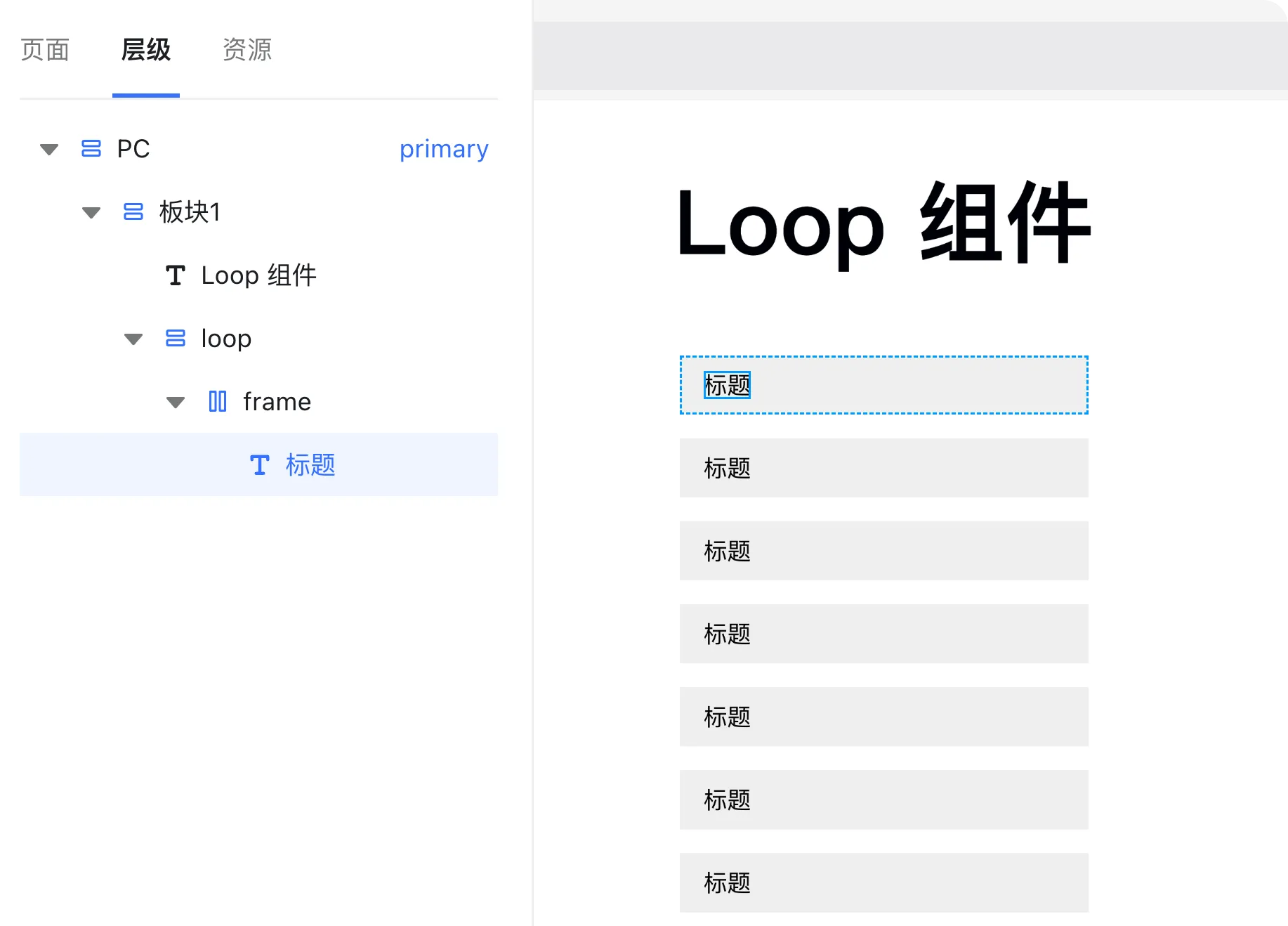
在上图中:
- 左侧树结构中仅添加了一个子元素
- 但页面中自动重复渲染出了多个列表项
这就是循环组件的核心作用:
自动循环渲染子元素。
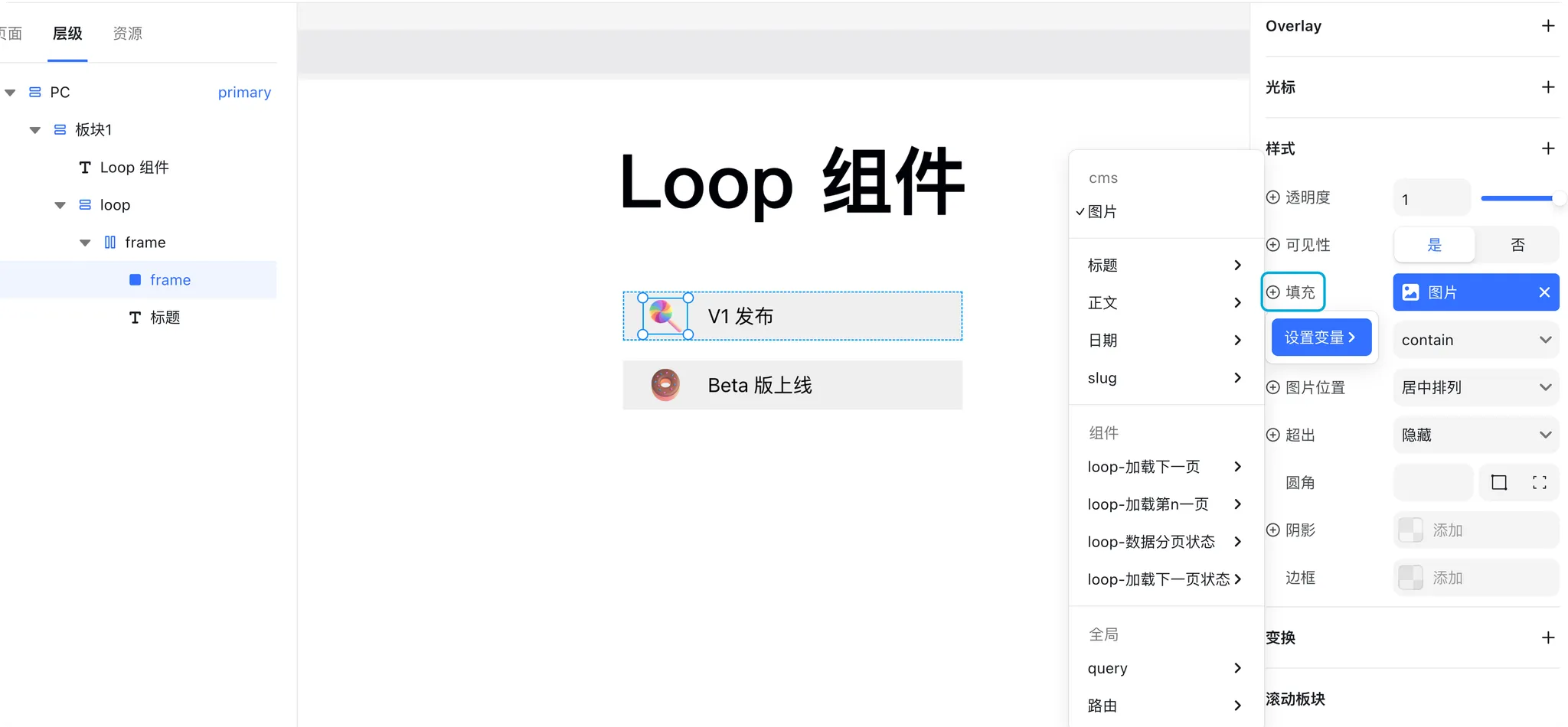
第三步:绑定变量
默认情况下,组件中的文本内容是固定的。
如果希望显示 CMS 中真实的数据(例如文章标题),则需要使用 变量绑定。
选中文字组件后,点击 “文本” 设置项右侧的 + 按钮,即可绑定变量。
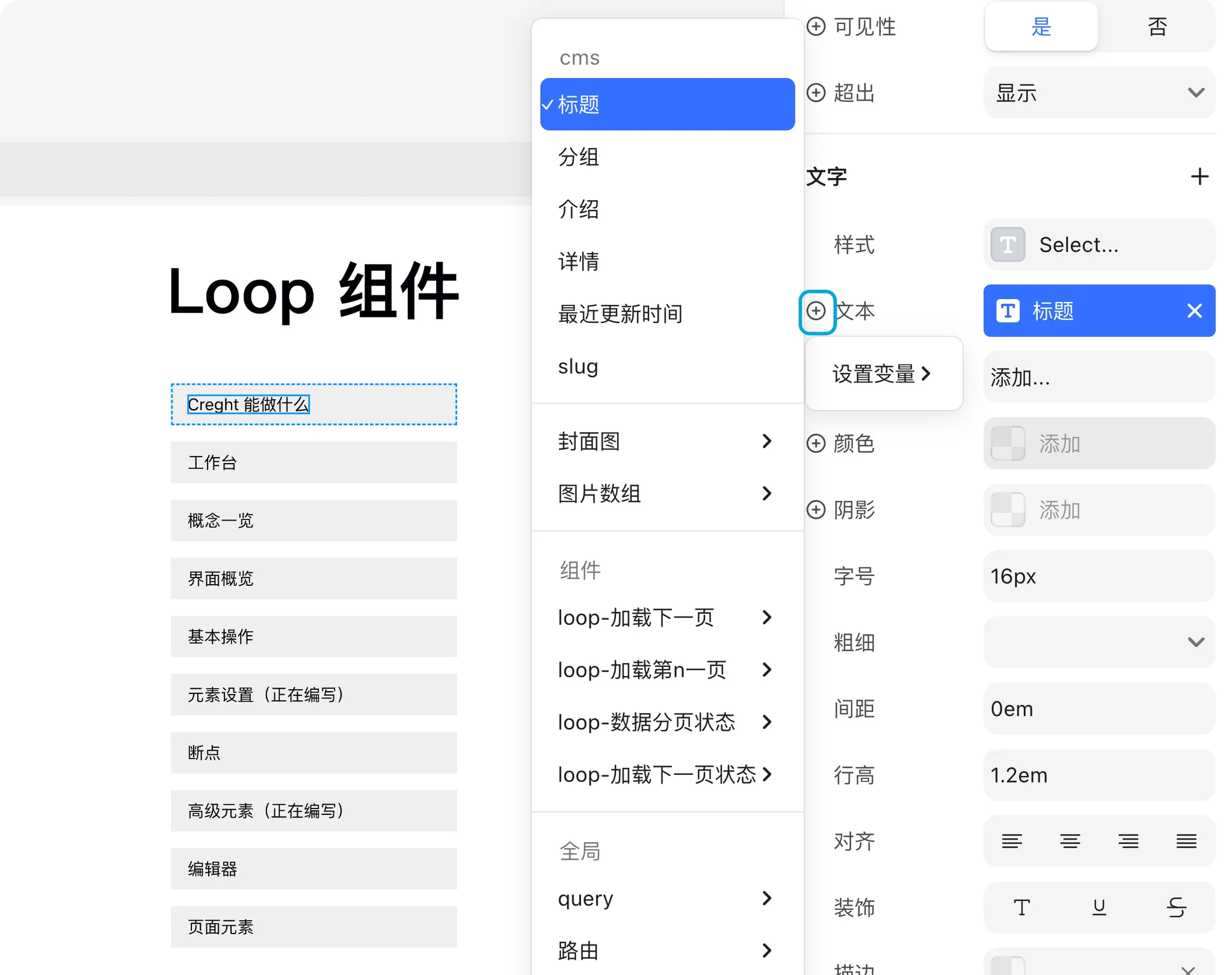
例如:
- 标题绑定
title - 描述绑定
description - 图片绑定
cover
通过变量绑定后,图片与文本都可以动态展示 CMS 内容。
一个基础版本的图文列表即可完成。
更多内容
关于:
- 字段类型
- 富文本使用
- 动态详情页
- 分类与筛选
- 更复杂的 CMS 用法
我们将在后续发布更详细的进阶文档。
CMS 的概念相对复杂,如果您在使用过程中遇到任何问题,欢迎随时联系我们,我们会尽可能详细地为您提供帮助。