
多语言本地化
本地化概述
本地化是指针对不同国家和语言,对网站内容进行调整的过程。
通过 Creght 的多语言本地化功能,你可以为不同语言或地区的用户,分别定制专属的网站体验。
本地化的工作原理
主语言 是你搭建和维护网站时使用的默认语言。
例如,如果你主要面向美国用户,主语言通常为 英语。
在此基础上,你可以为网站添加多个次要语言,以支持更多国家和地区。
语言继承与本地化规则
- 默认情况下,次要语言会继承主语言的全部内容
- 当你需要针对某个语言进行单独调整时,可以对其进行 本地化覆盖
- 在次要语言中的修改,只会影响该语言
- 你可以随时重置覆盖内容,让其重新继承主语言
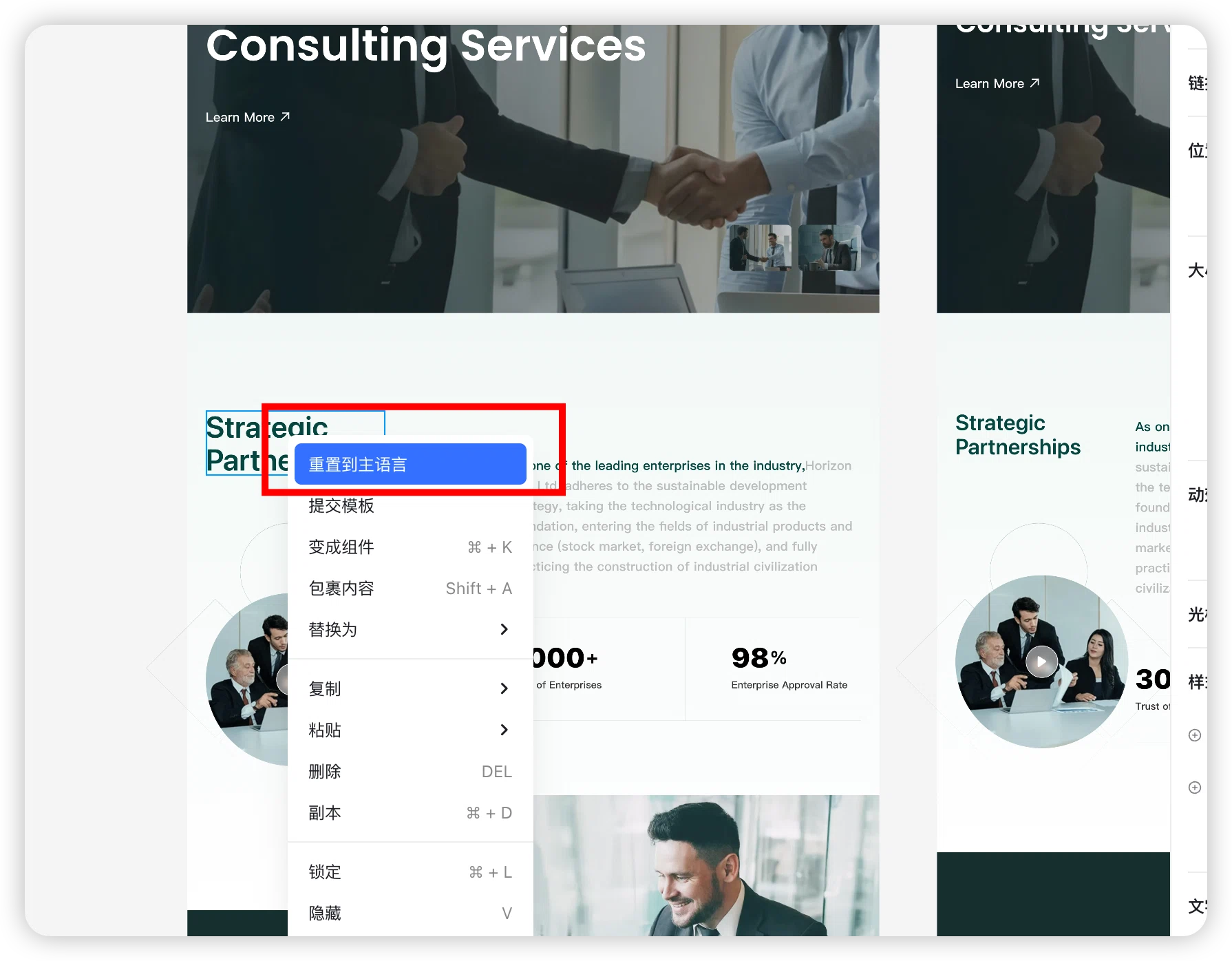
可本地化与全局属性说明(重要)
在次要语言中,只有与内容相关的属性可以单独设置,包括:
- 文本内容
- 图片资源
这些修改只会作用于当前语言,不会影响其他语言版本。
而布局与结构相关的属性(例如组件的宽高、位置、样式等)属于站点全局属性:
- 在任意语言中修改这些属性
- 都会同步影响当前站点下的 所有语言
这可以确保多语言站点在不同语言之间保持一致的布局与设计结构。
如何添加和管理网站多语言
在 Creght 编辑器中,点击顶部栏的 「🌍 地球」 图标,进入 语言 / 地区设置:
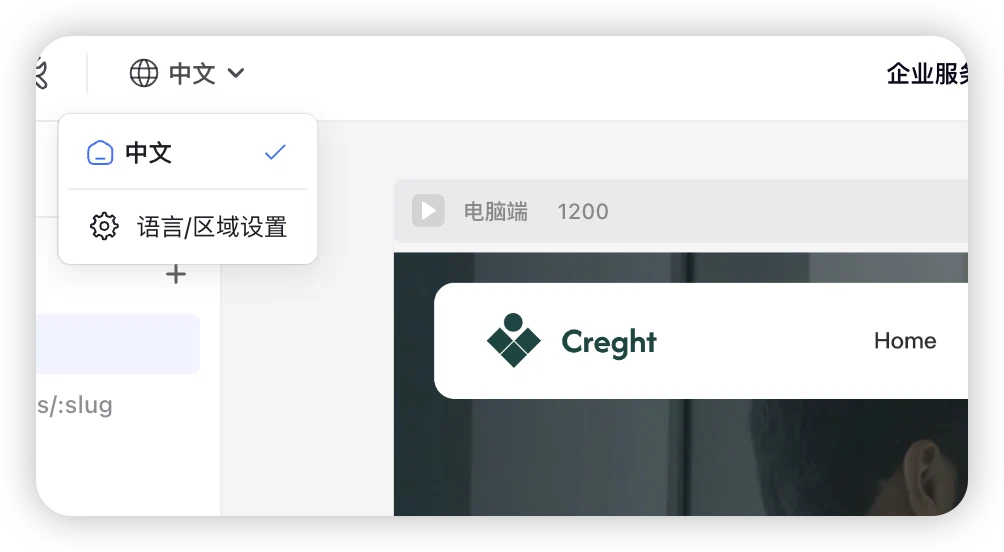
你需要先设置站点的 主语言(语言-地区组合),随后可添加多个次要语言或地区。
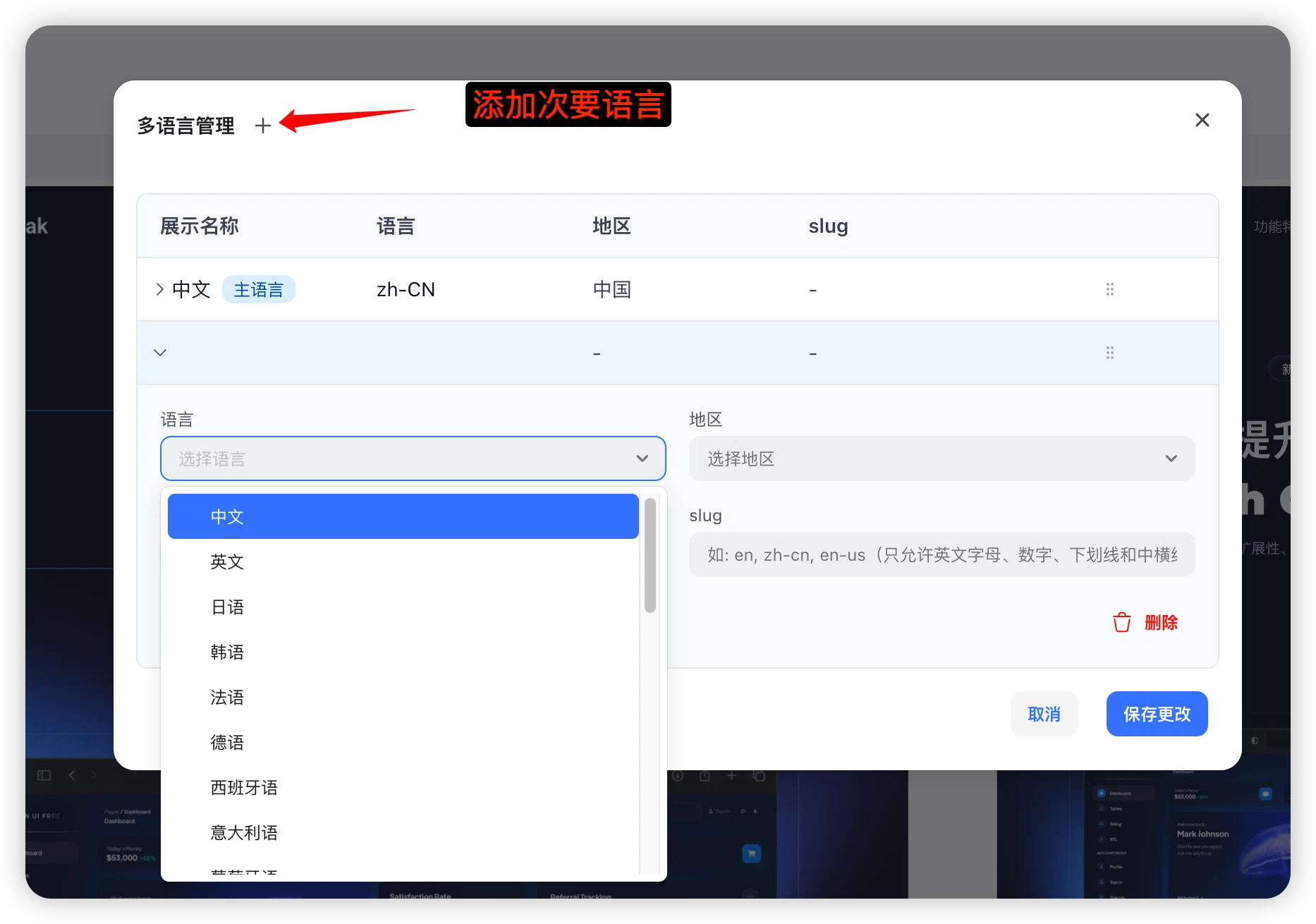
参数说明
一个站点语言由以下 4 个部分组成:语言、地区、展示名称、Slug
语言
语言是区分多语言的核心属性。
当你为站点语言设置语言后,Creght 会自动分配对应的语言代码,例如:
- 英语 →
en - 中文 →
zh
地区
地区为可选项,用于区分使用相同语言的不同国家或地区。
例如:
- 英语(美国)
- 英语(英国)
当设置地区后,Creght 会自动生成对应的地区代码。
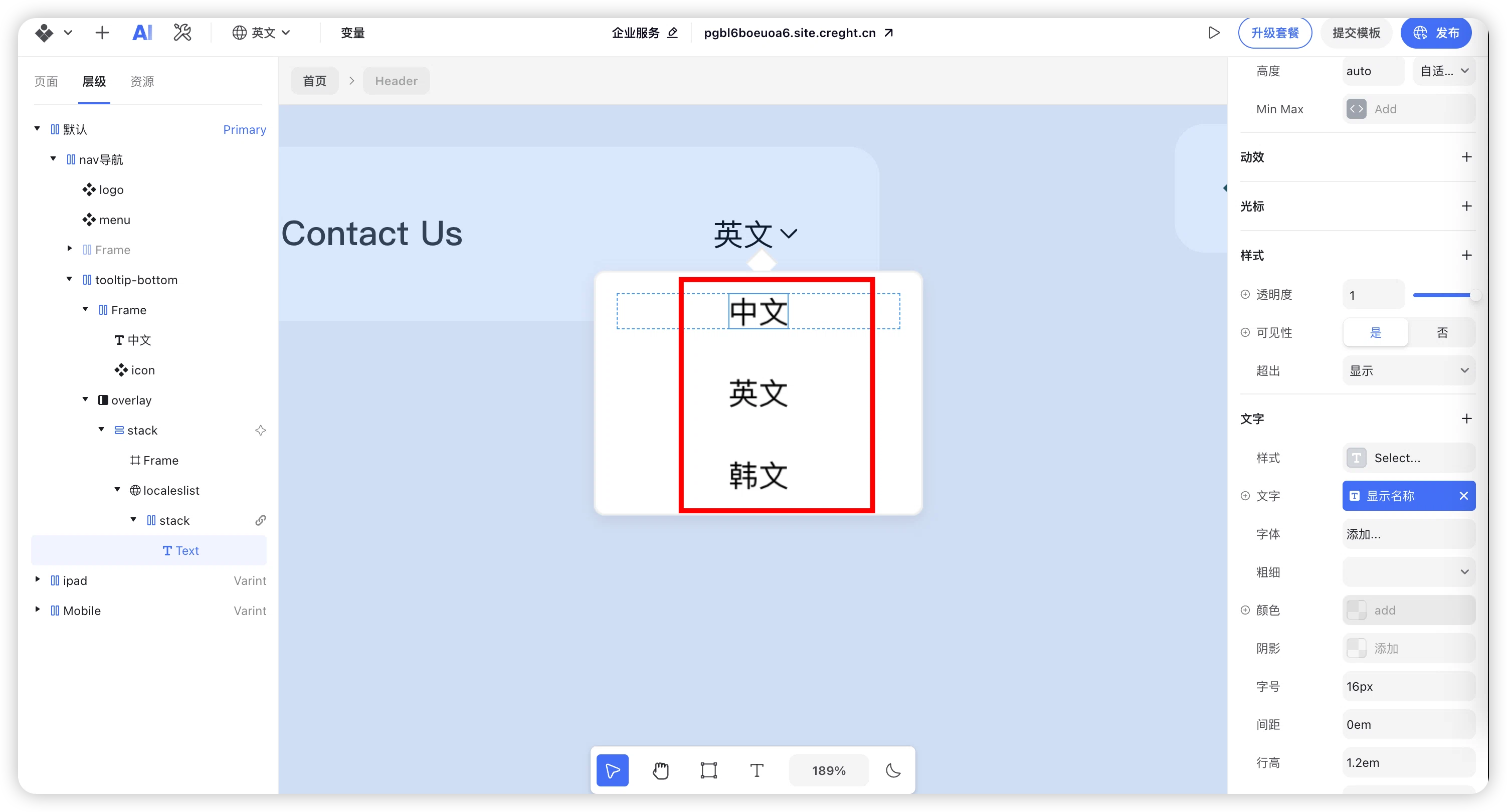
显示名称
显示名称用于 多语言列表组件 中的显示文本。
- 可随时修改
- 发布网站后,多语言列表组件会同步更新展示名称
slug
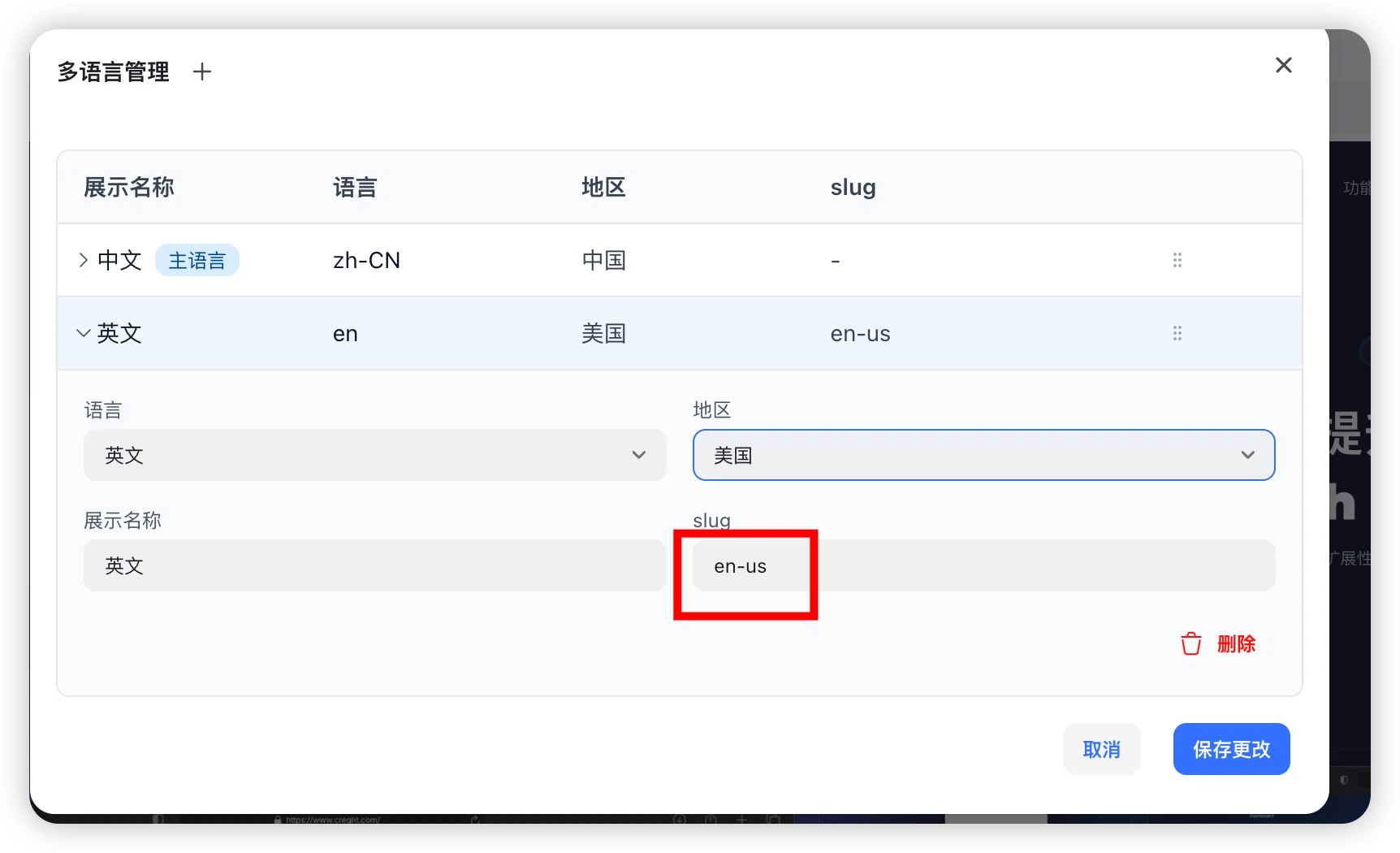
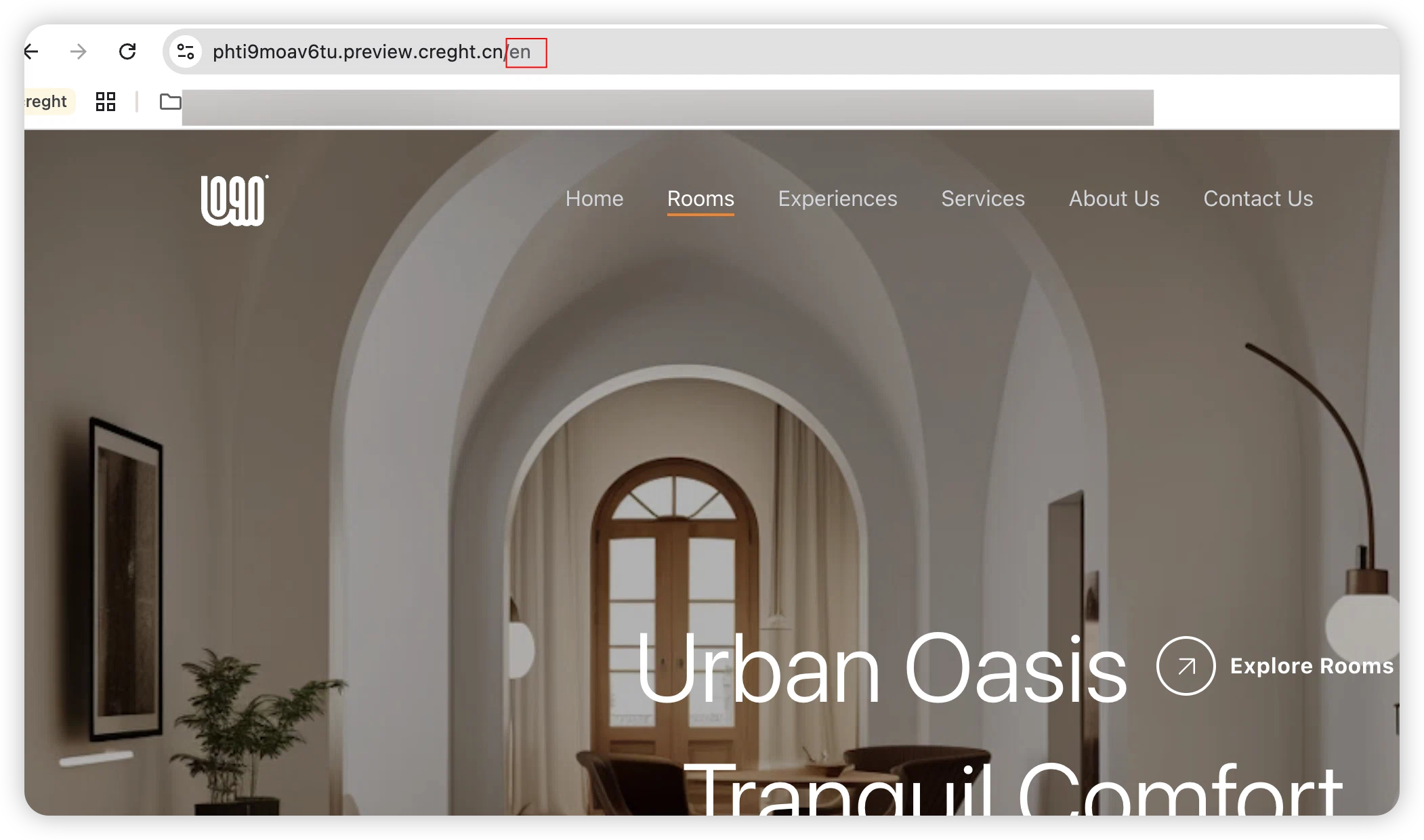
Slug 用于定义该语言对应的 URL 子目录。
未设置地区:使用语言代码
例如:
/en已设置地区:使用语言 + 地区代码
例如:
/en-us
你也可以根据需要,自定义该语言的 URL 子目录。
添加多语言步骤
- 点击顶部栏的“ 地球 ” 图标 ,然后点击 语言/区域设置
- 点击弹窗顶部的 添加 按钮
- 选择语言
- (可选)选择地区
- 根据需要修改 展示名称 和 Slug
- (可选)重复以上步骤,添加更多语言
- 点击右下角 保存更改
在编辑器中切换语言
成功添加多语言后,你可以在编辑器右侧的语言切换器中,快速切换当前编辑语言。
编辑模式:直接编辑指定语言的网站内容
预览模式:在发布前预览对应语言/地区的展示效果
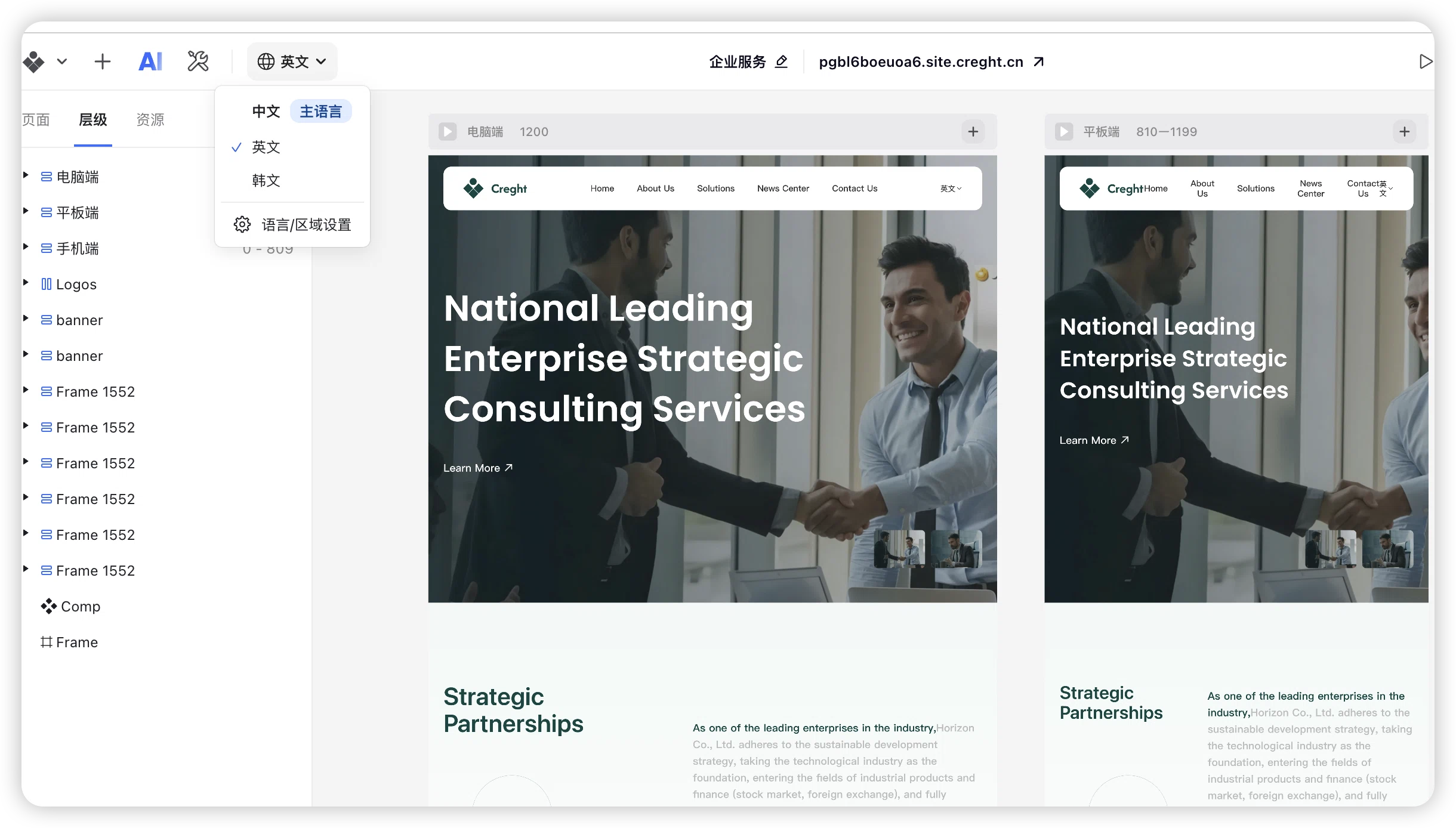
进入指定语言视图后,你可以:
- 本地化页面内容(文本、图片等)
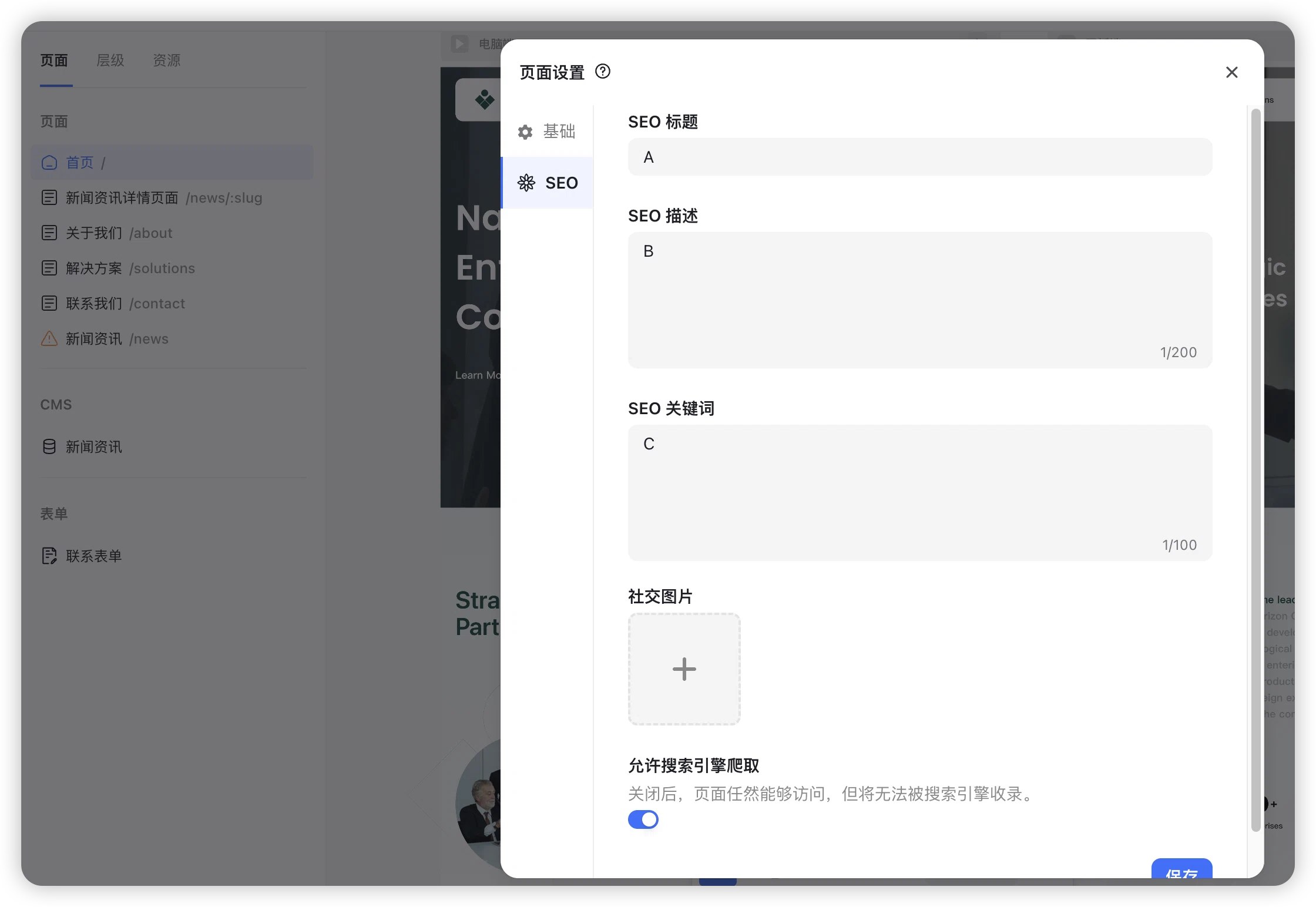
本地化页面 SEO 设置
- 本地化 CMS 内容
⚠️ 常见误区
为什么在次要语言中修改组件样式,会影响其他语言?
在 Creght 中,多语言遵循「内容可本地化,结构全局统一」的原则:
可本地化内容:
文本、图片等内容属性,可以在次要语言中单独修改,只影响当前语言。
全局属性:
组件的宽高、位置、样式、布局等属于站点结构属性。
无论你在哪个语言下修改,都会同步作用于当前站点的所有语言。
如果你希望不同语言呈现不同的排版效果,建议通过:
- 使用多个站点来实现