
折叠面板
演示说明
本教程将带你从 0 到 1 搭建一个可点击展开 / 收起的折叠面板(FAQ)组件,并最终实现可复用的组件结构,适用于 FAQ、帮助中心等常见场景。
第一步:创建组件
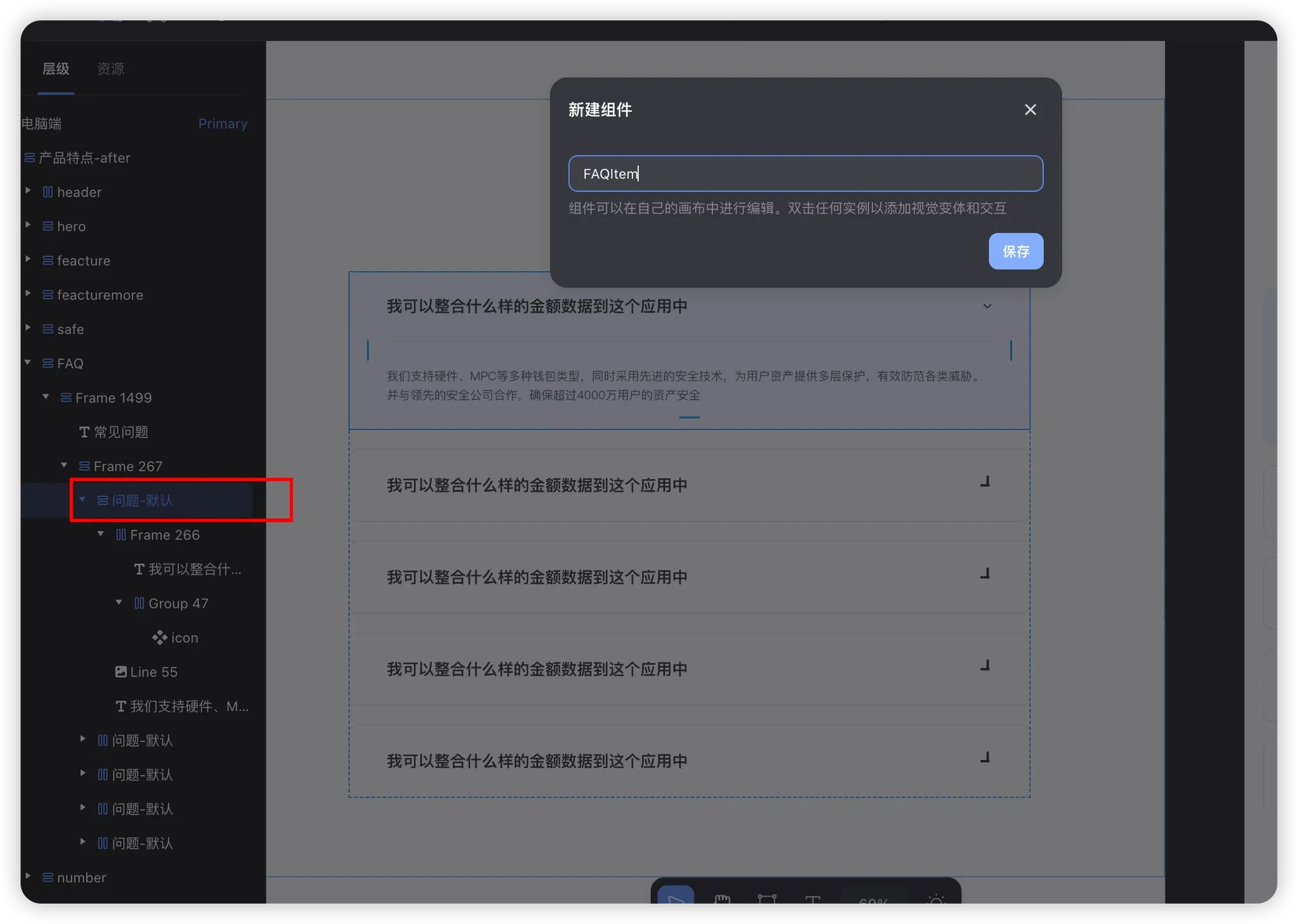
- 选中 item 所在的层级
- 鼠标右键,创建组件并命名为
FAQItem
如下图所示:
第二步:设置组件变形(折叠 / 展开状态)
1. 调整组件基础结构
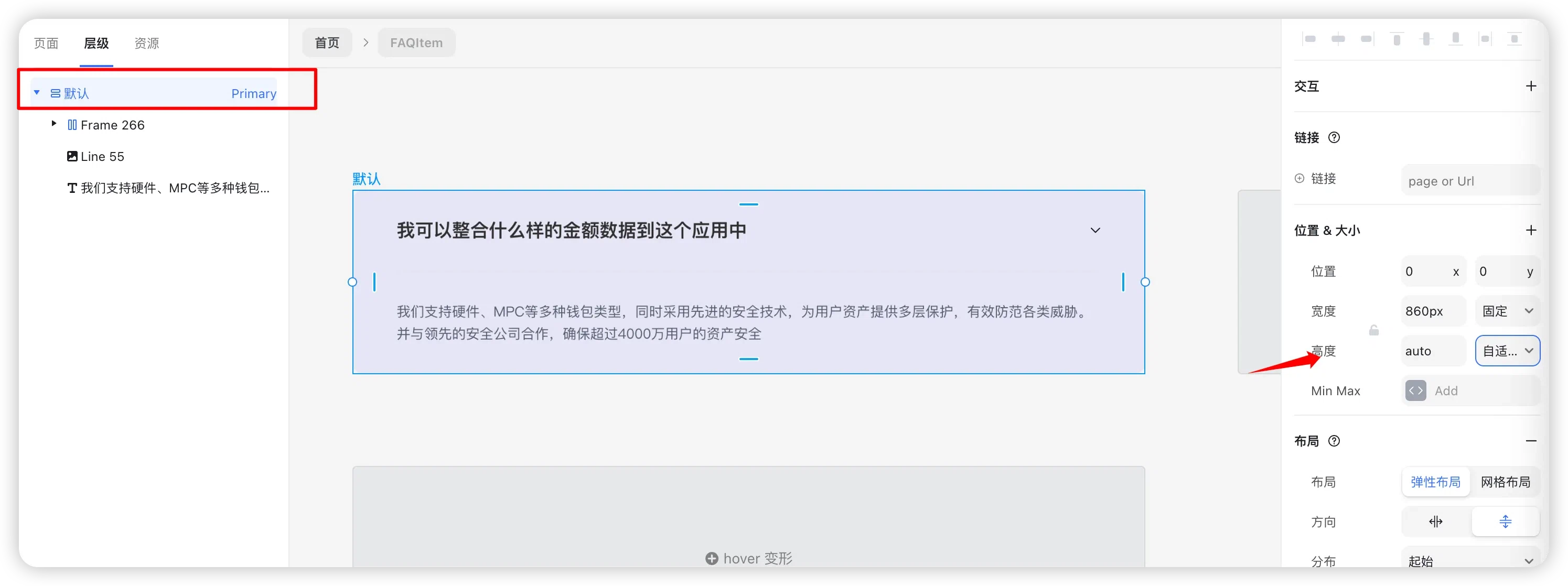
- 选中最外层组件
- 将高度设置为 自适应
2. 配置「默认」变形(折叠状态)
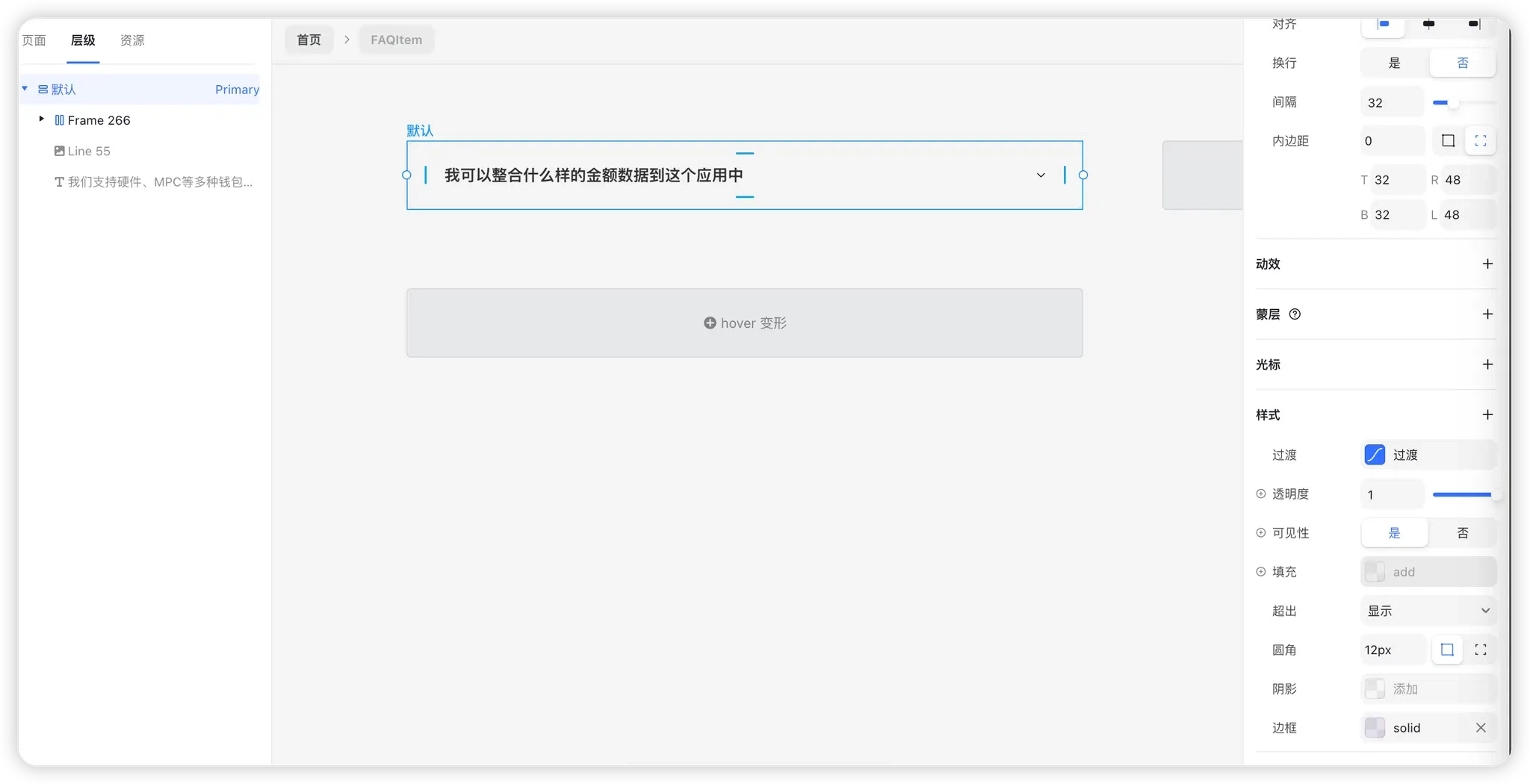
在默认变形下:
- 将 “回答”文本 和 分割线 的可见性设置为 否
- 移除根组件的背景样式
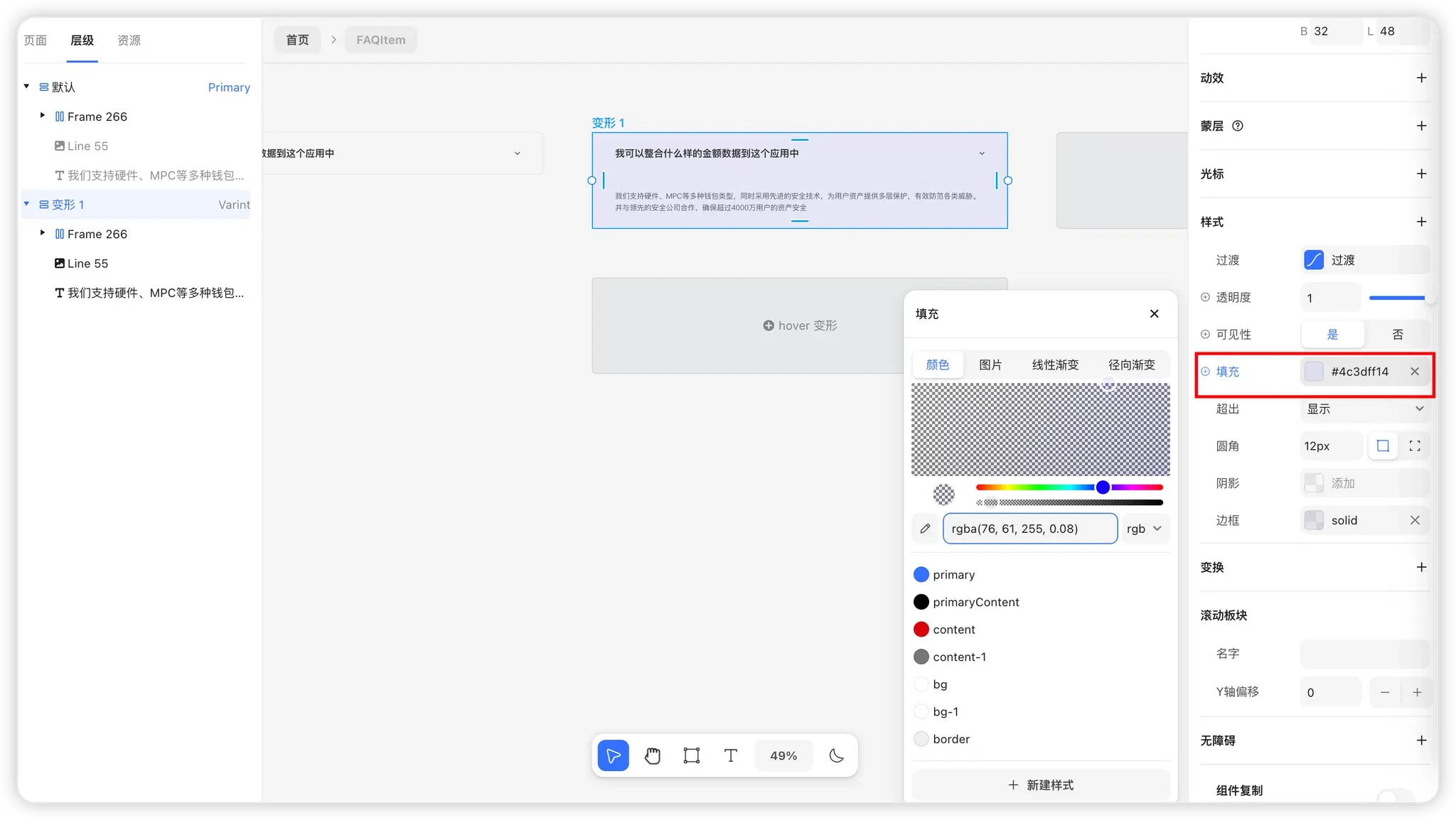
3. 添加「展开」变形
新增一个组件变形
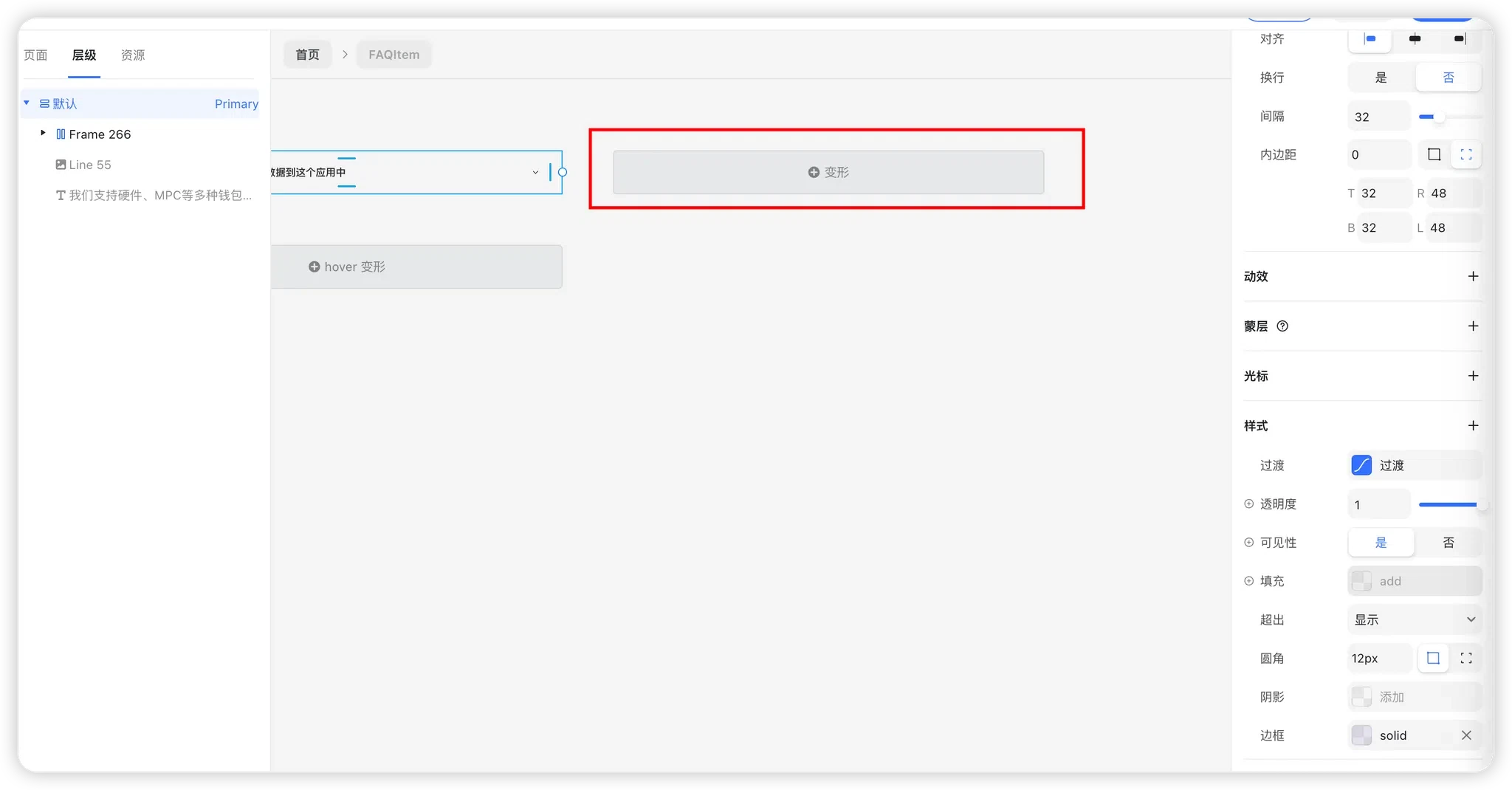
- 在变形 1 中:
- 将 “回答”文本 和 分割线 的可见性设置为 是
为组件添加一个 浅紫色背景
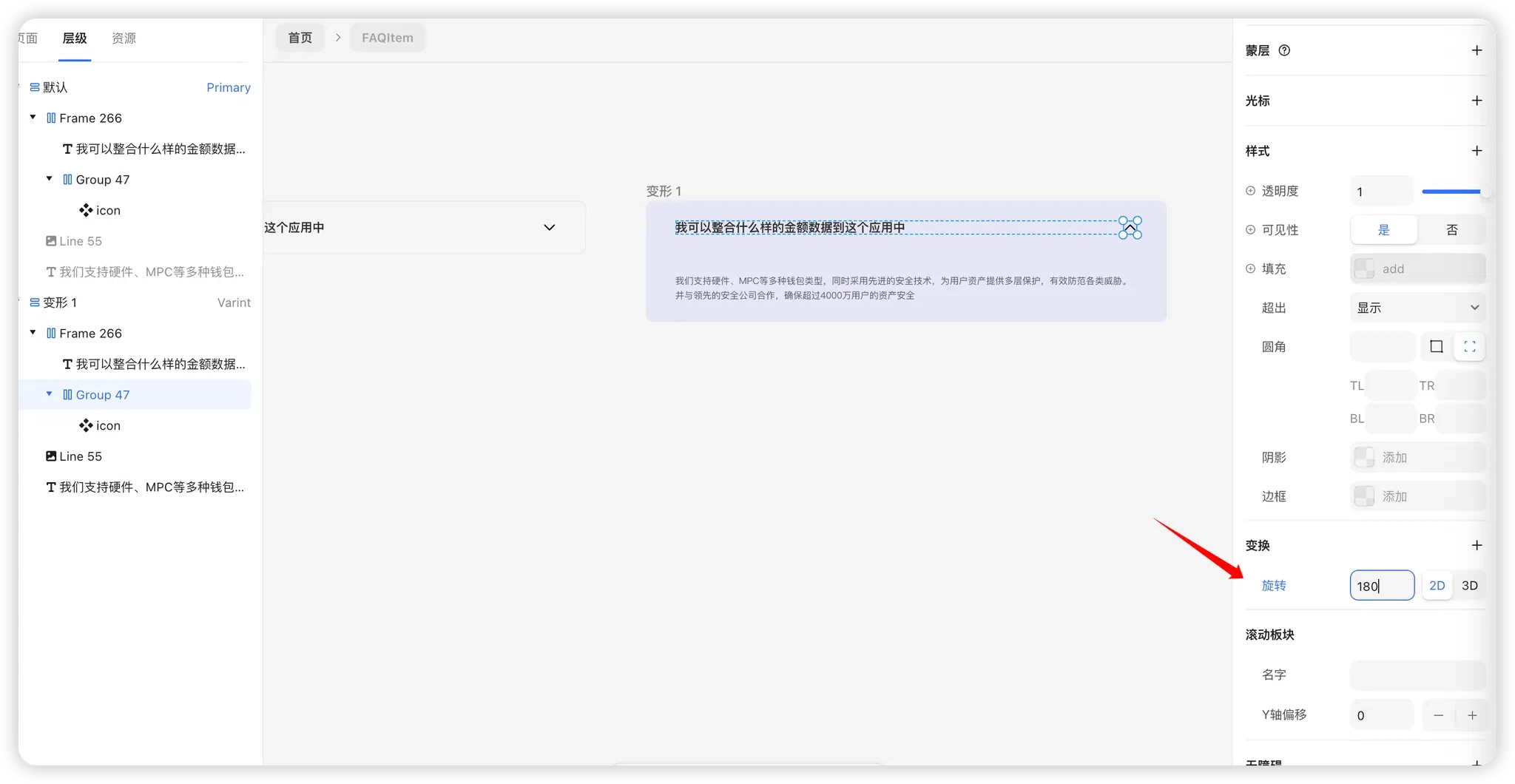
选中 箭头图标,旋转 180°,用于表示展开状态
第三步:添加交互逻辑
1. 折叠 → 展开
- 在 默认变形 下,选中标题分组
点击右侧 交互「+」,选择 变形
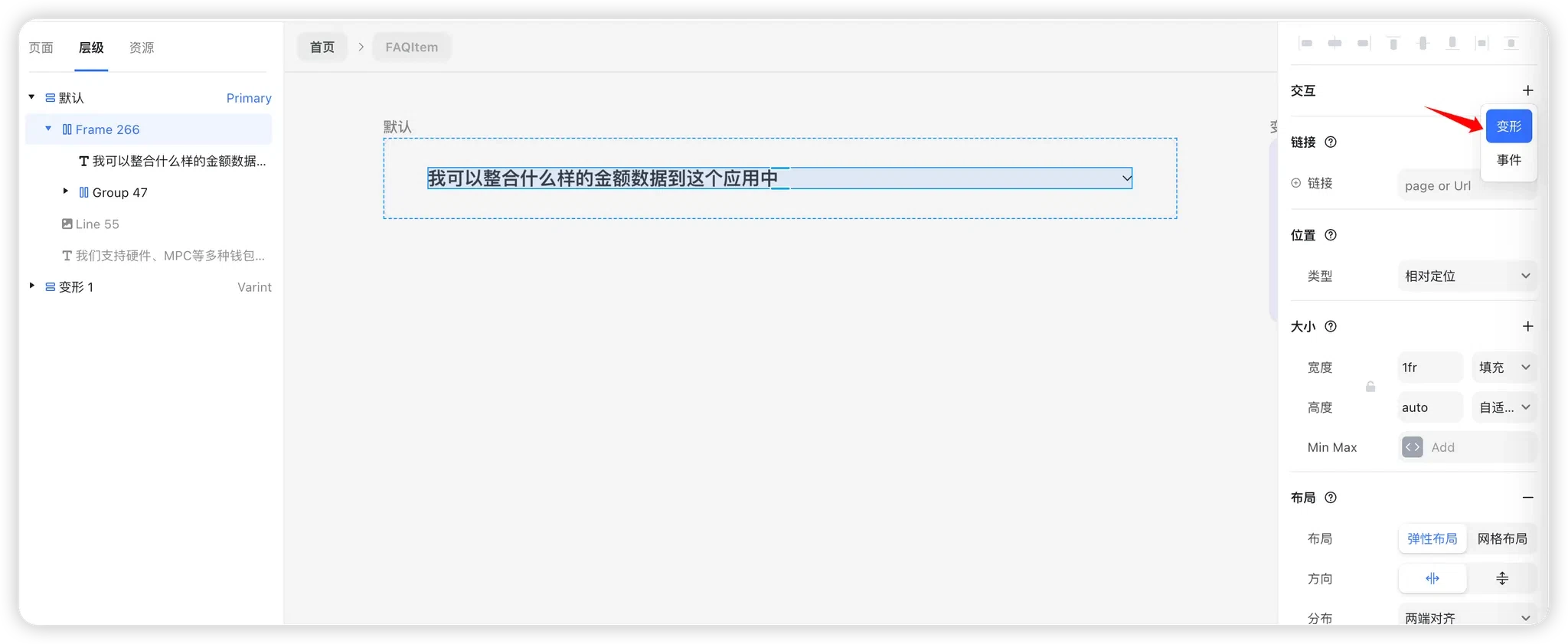
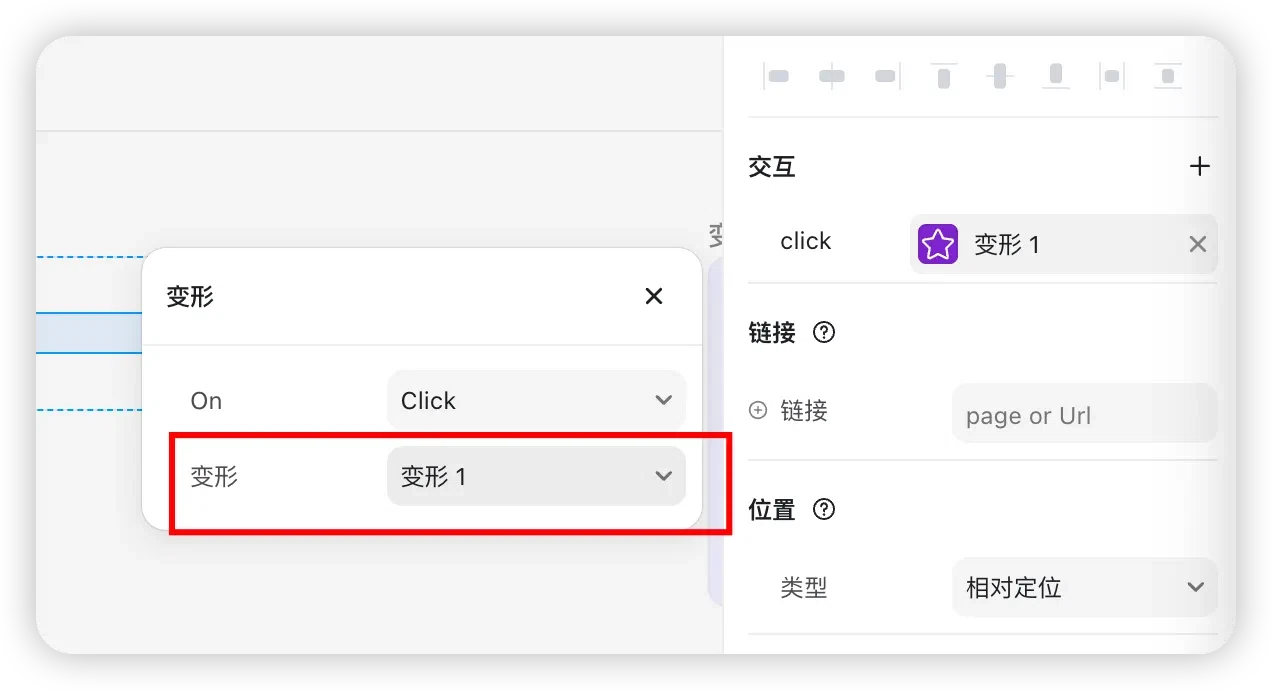
- 触发方式选择 点击
目标变形设置为 变形 1
2. 展开 → 折叠
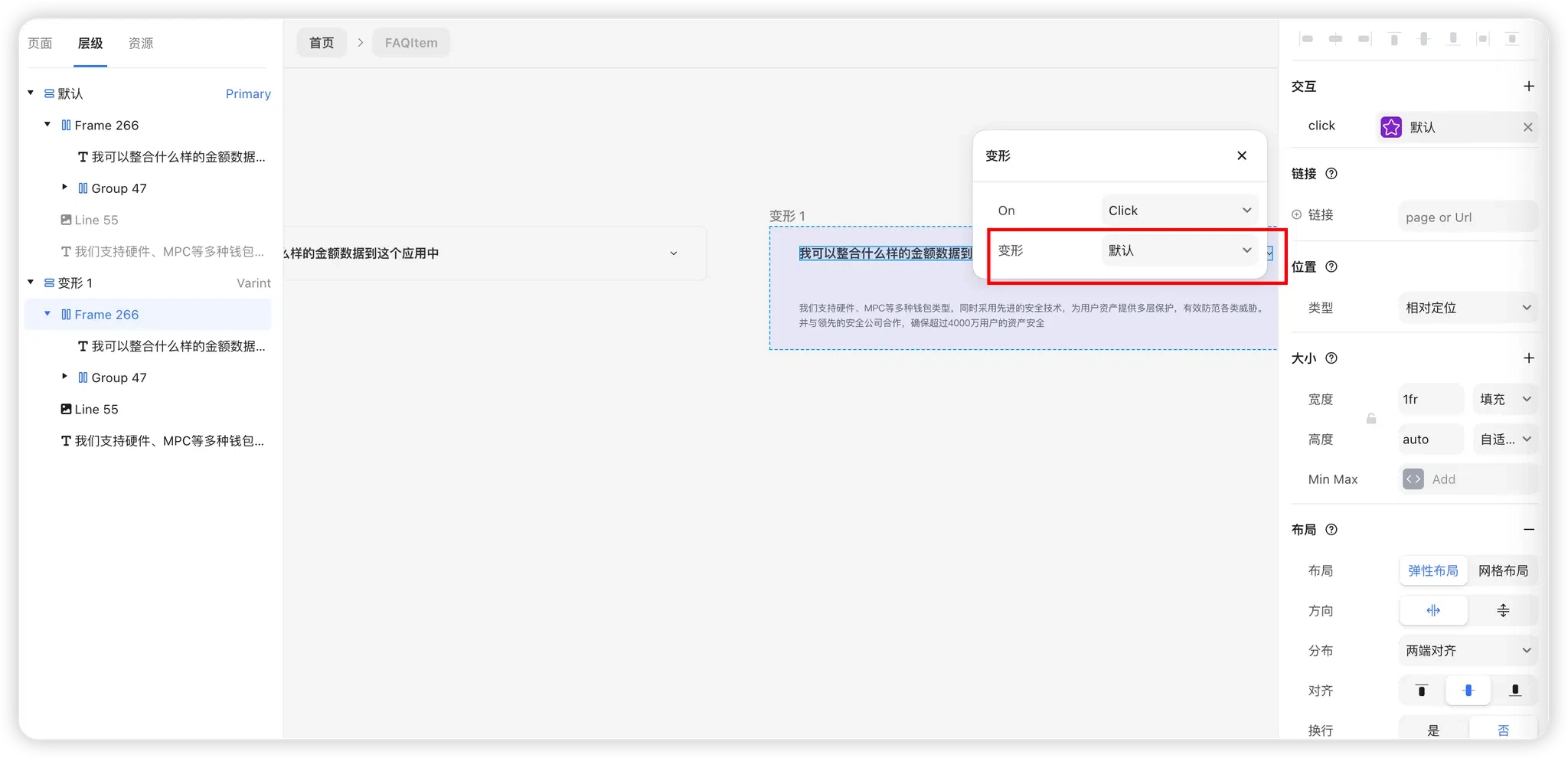
- 在 变形 1 下,选中标题分组
- 调整点击交互
将目标变形设置为 默认
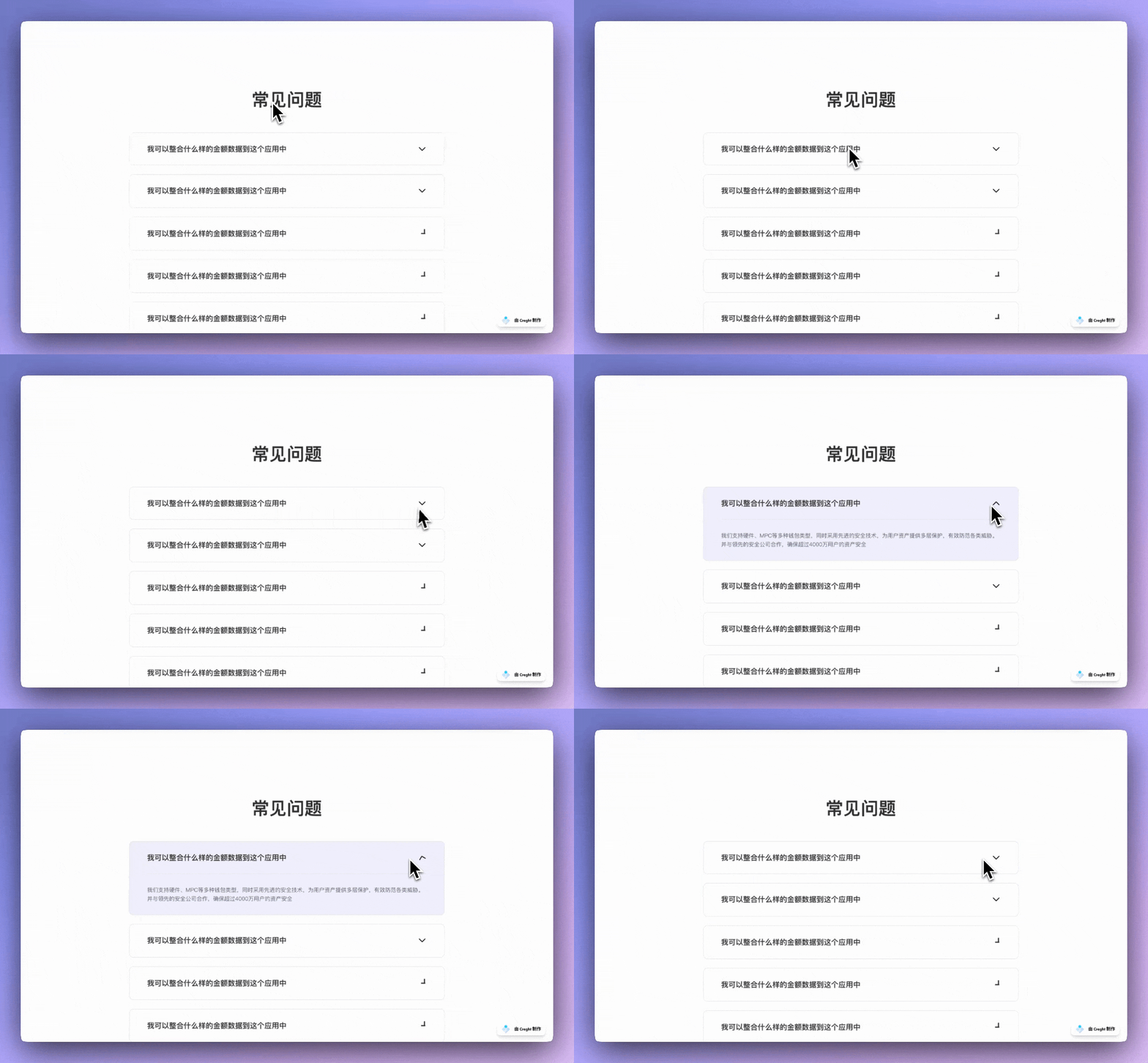
预览效果
此时预览页面,即可看到点击标题后,内容展开 / 收起的交互效果。
如何实现高复用
1. 将文案抽象为变量
标题文本
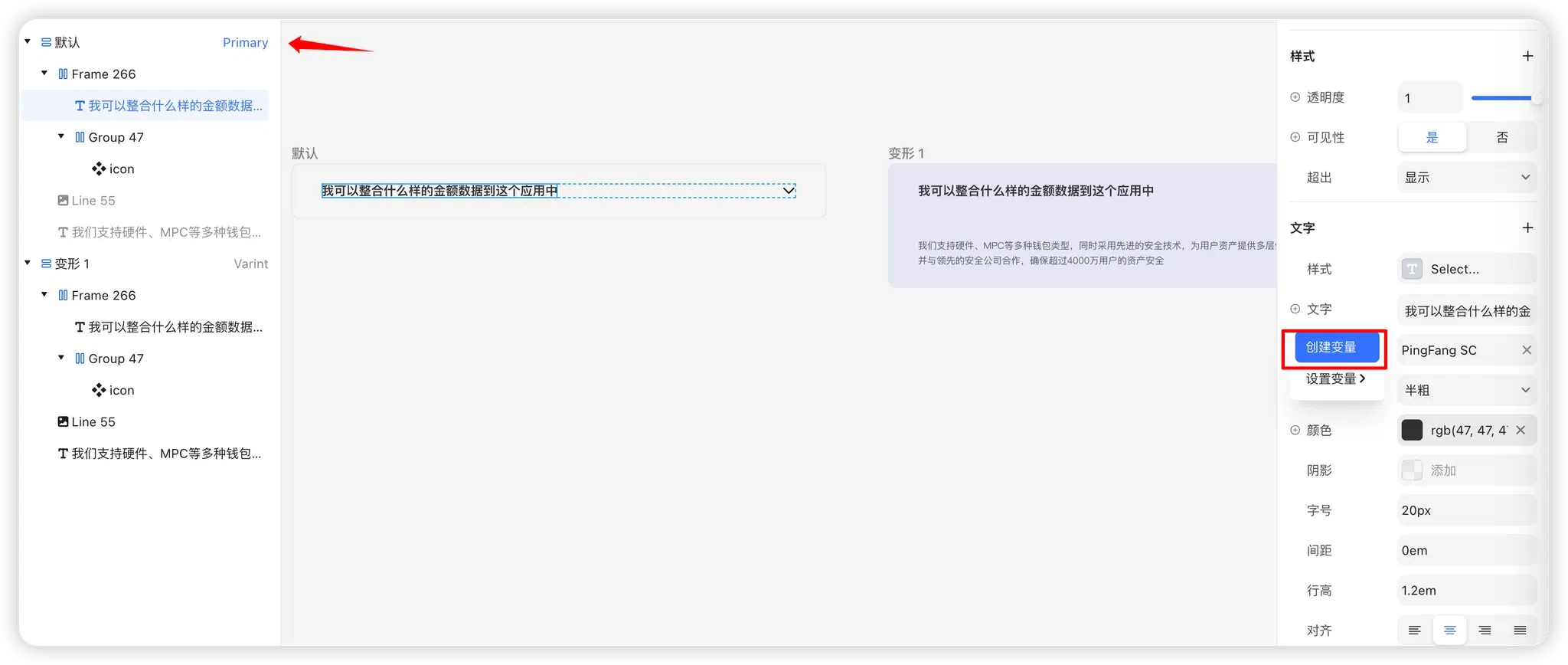
- 选中标题文本组件
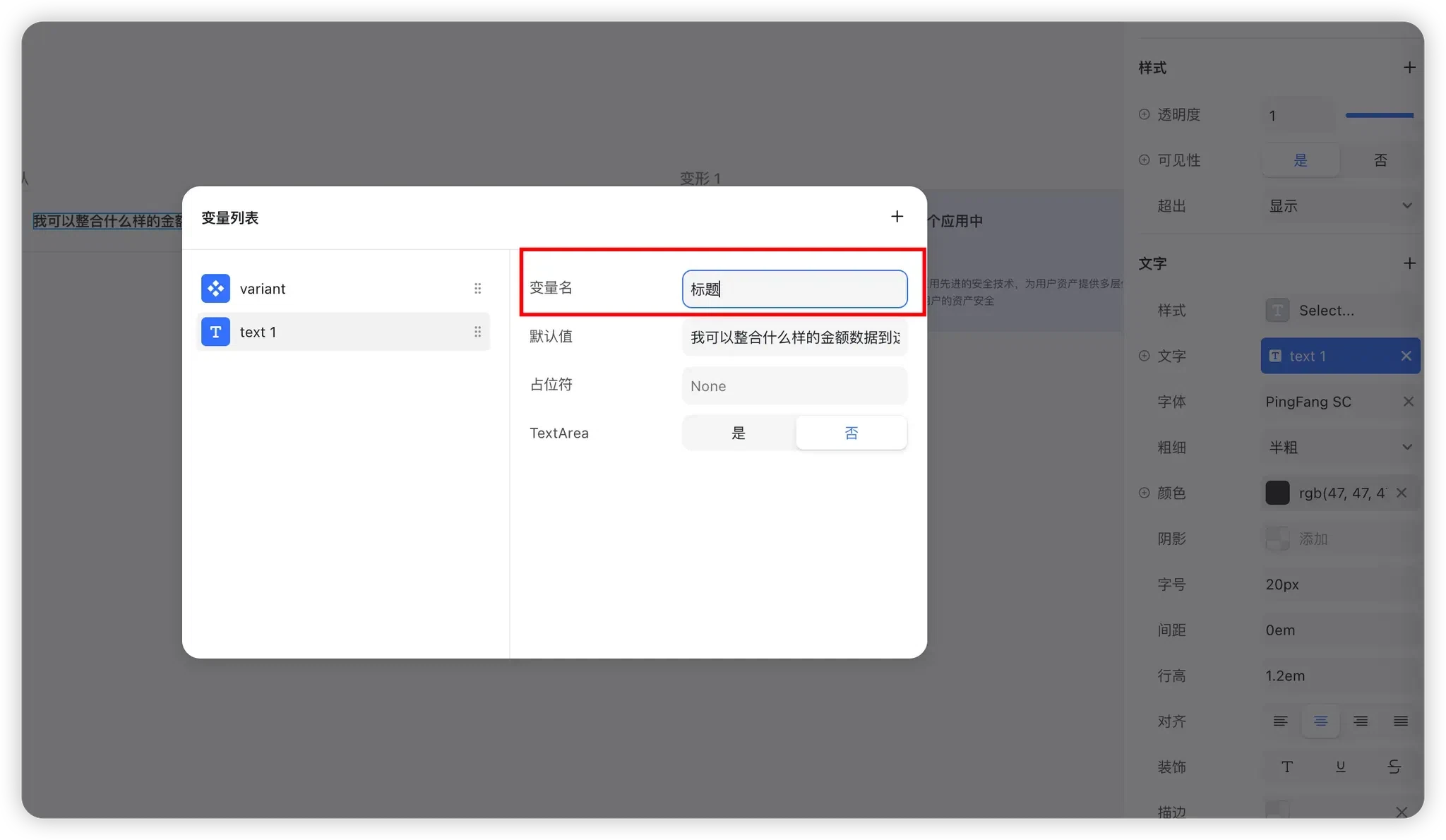
在文本属性中点击 「+」 → 创建变量
创建完成后,标题已绑定文本变量:
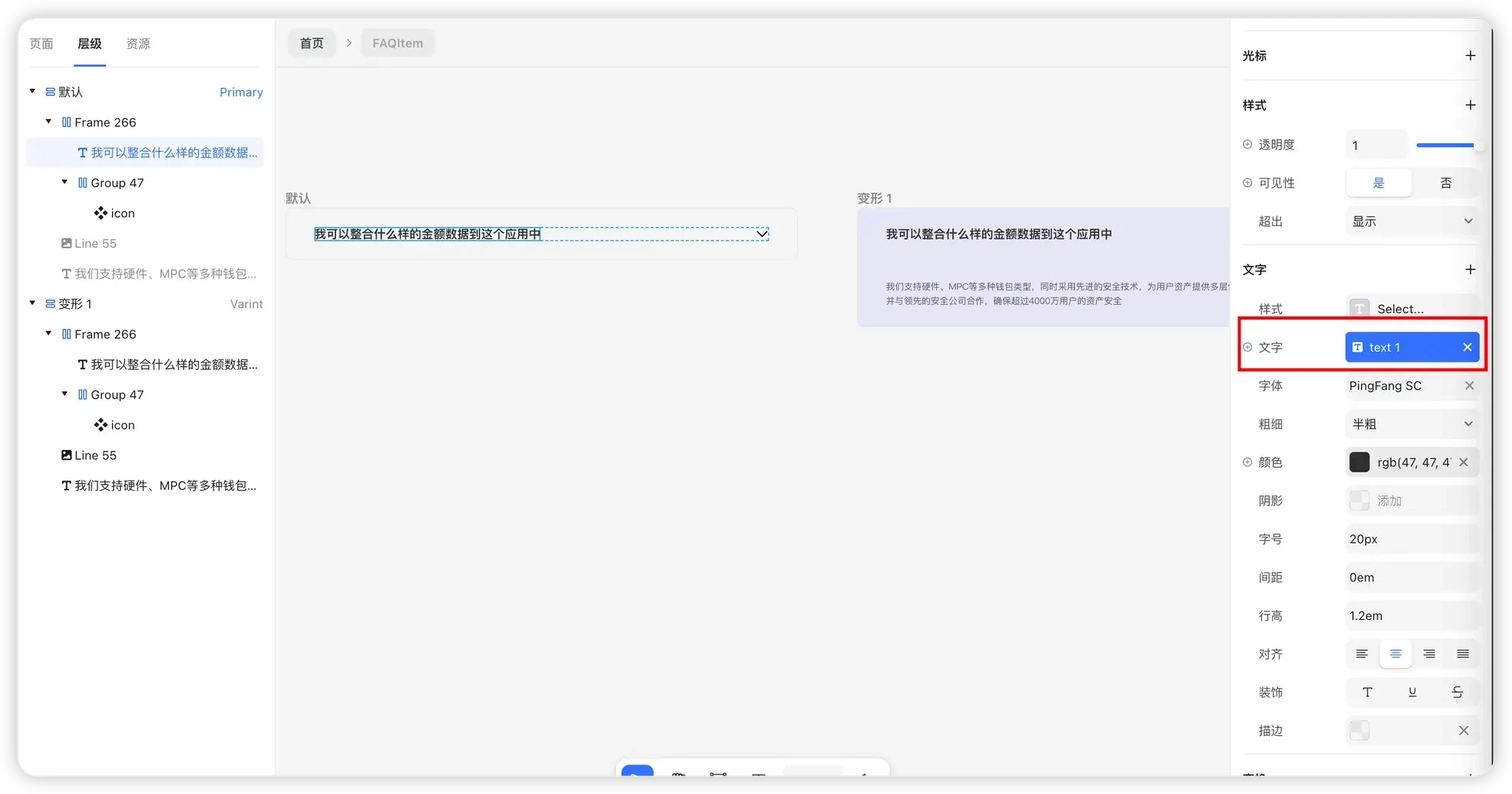
可点击蓝色变量名,重命名为更语义化的名称(如 标题):
回答文本
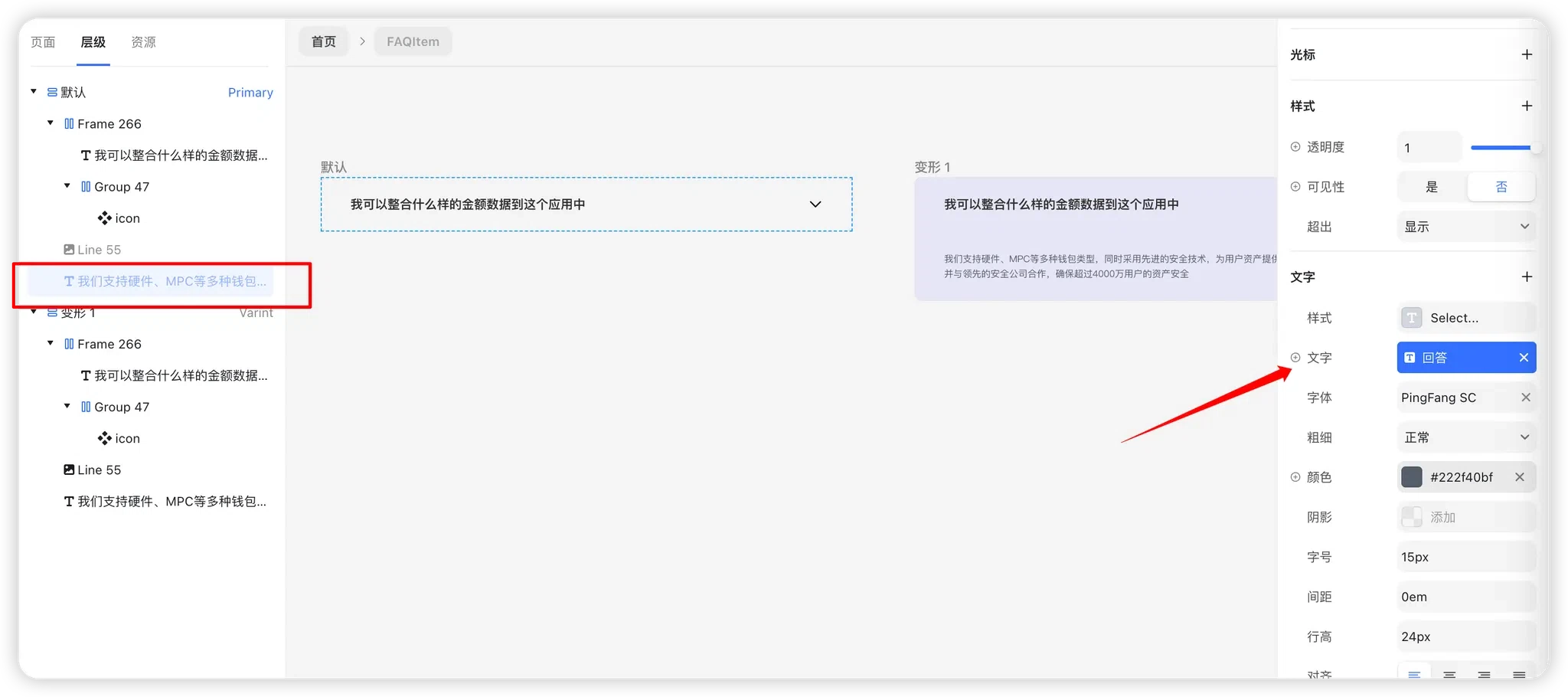
- 选中默认状态下的 “回答”文本组件
使用同样方式创建文本变量(如 回答)
2. 在页面中配置组件内容
- 回到页面
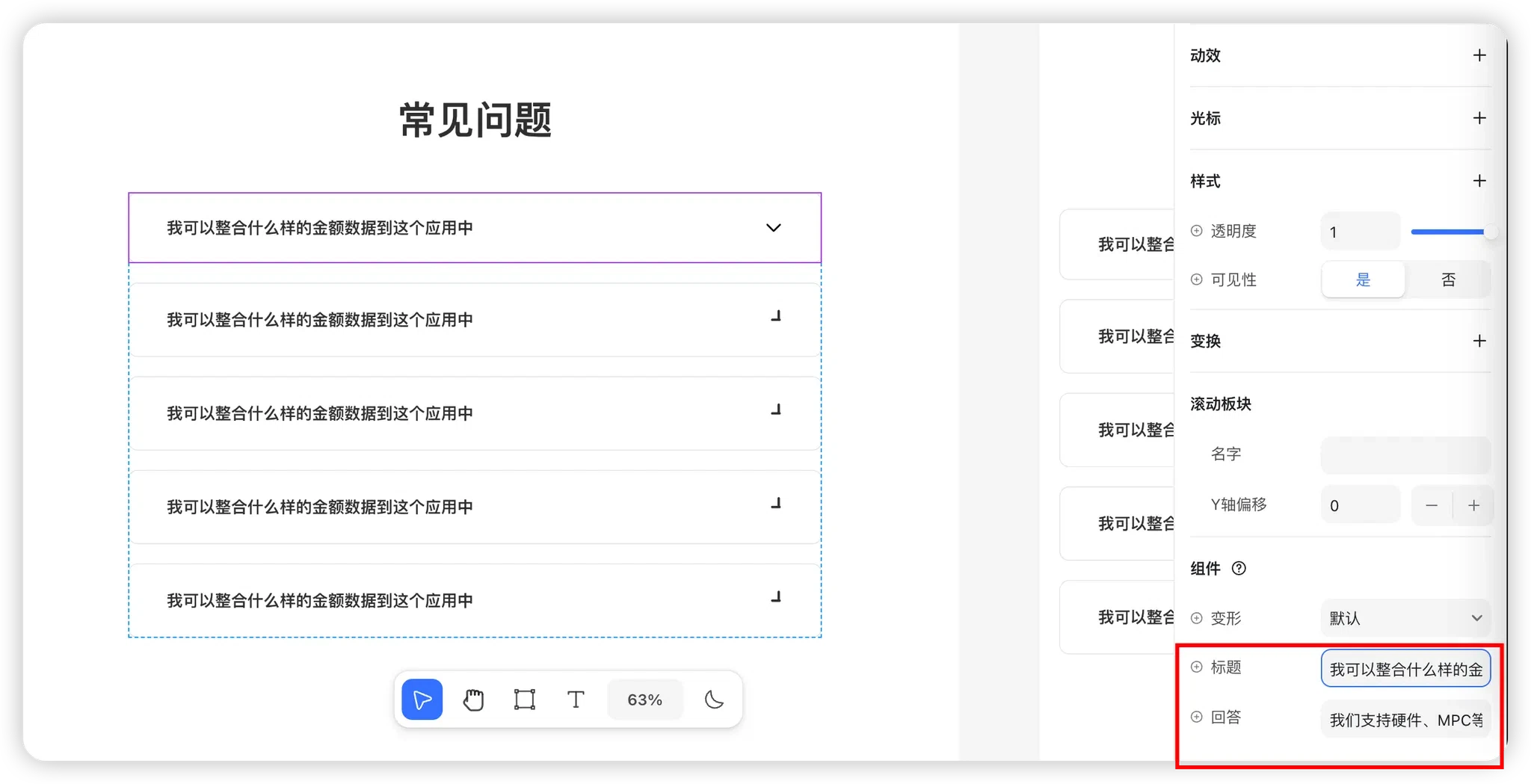
- 选中 FAQItem 组件
在右侧组件属性区域,可以看到 标题 和 回答 两个可配置字段
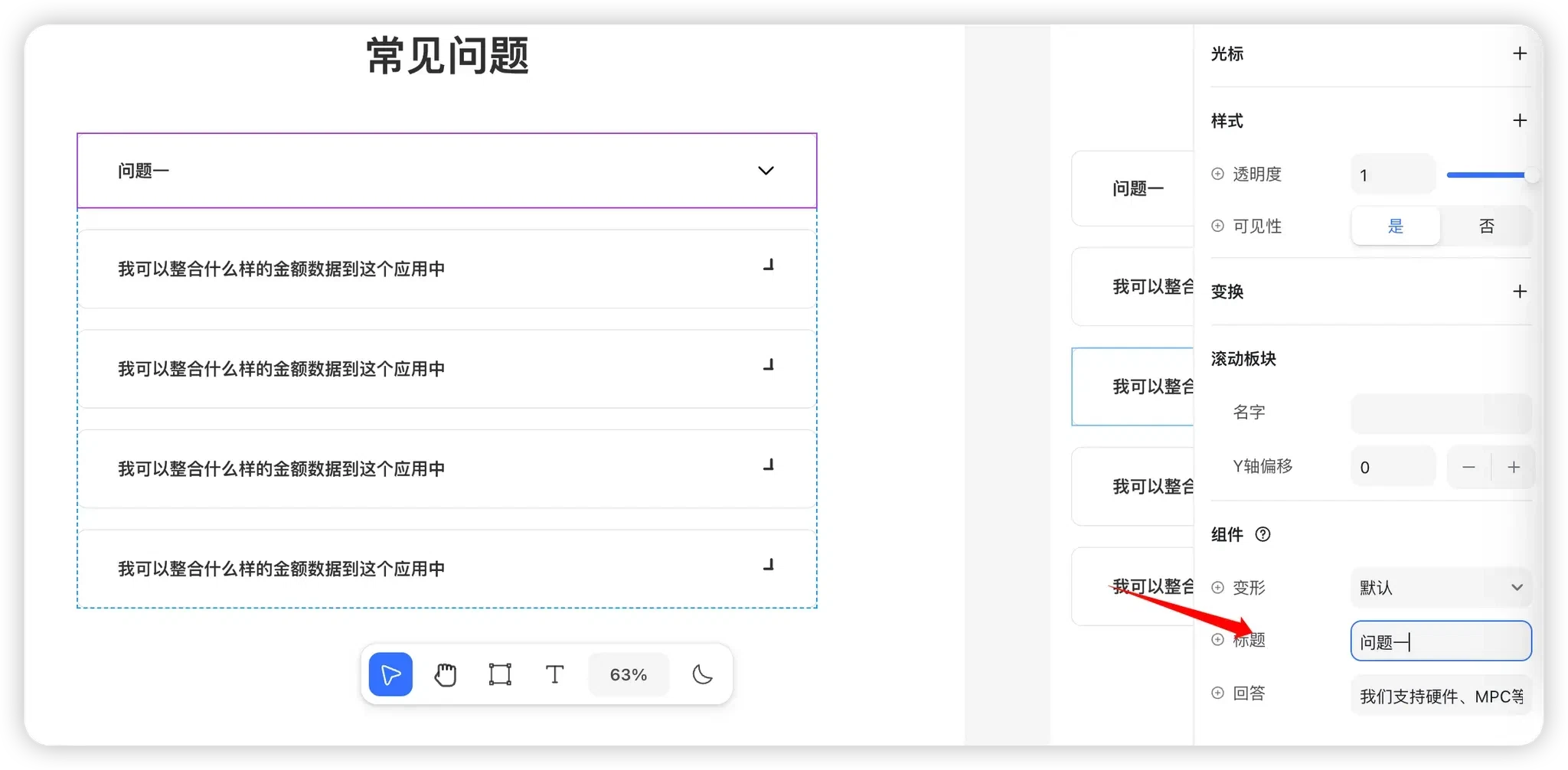
修改标题后,页面内容会同步更新:
3. 复用到其他问题项
- 选中其他问题分组
鼠标右键 → 替换为组件 → 选择 FAQItem
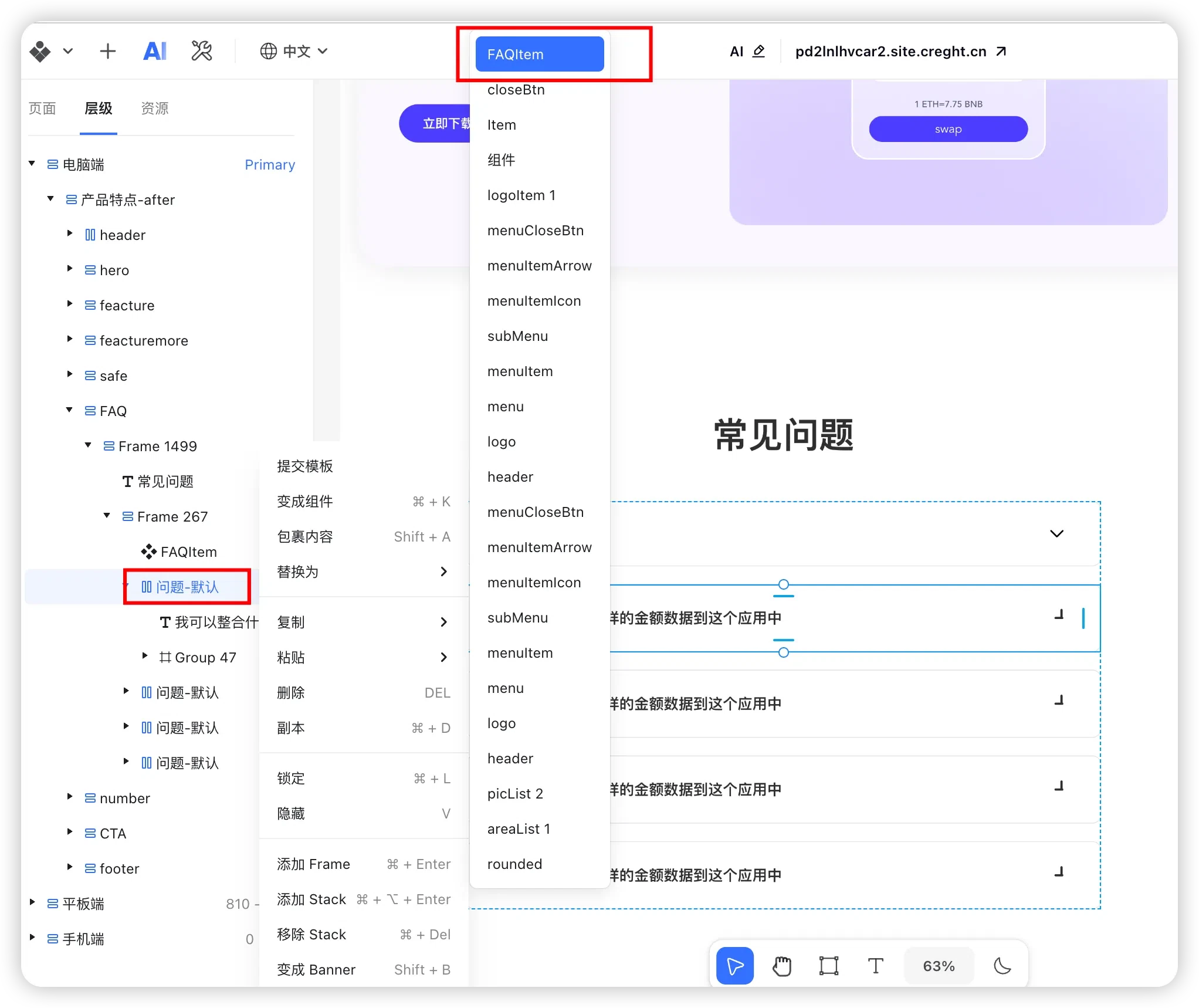
只需修改对应的标题和回答即可:
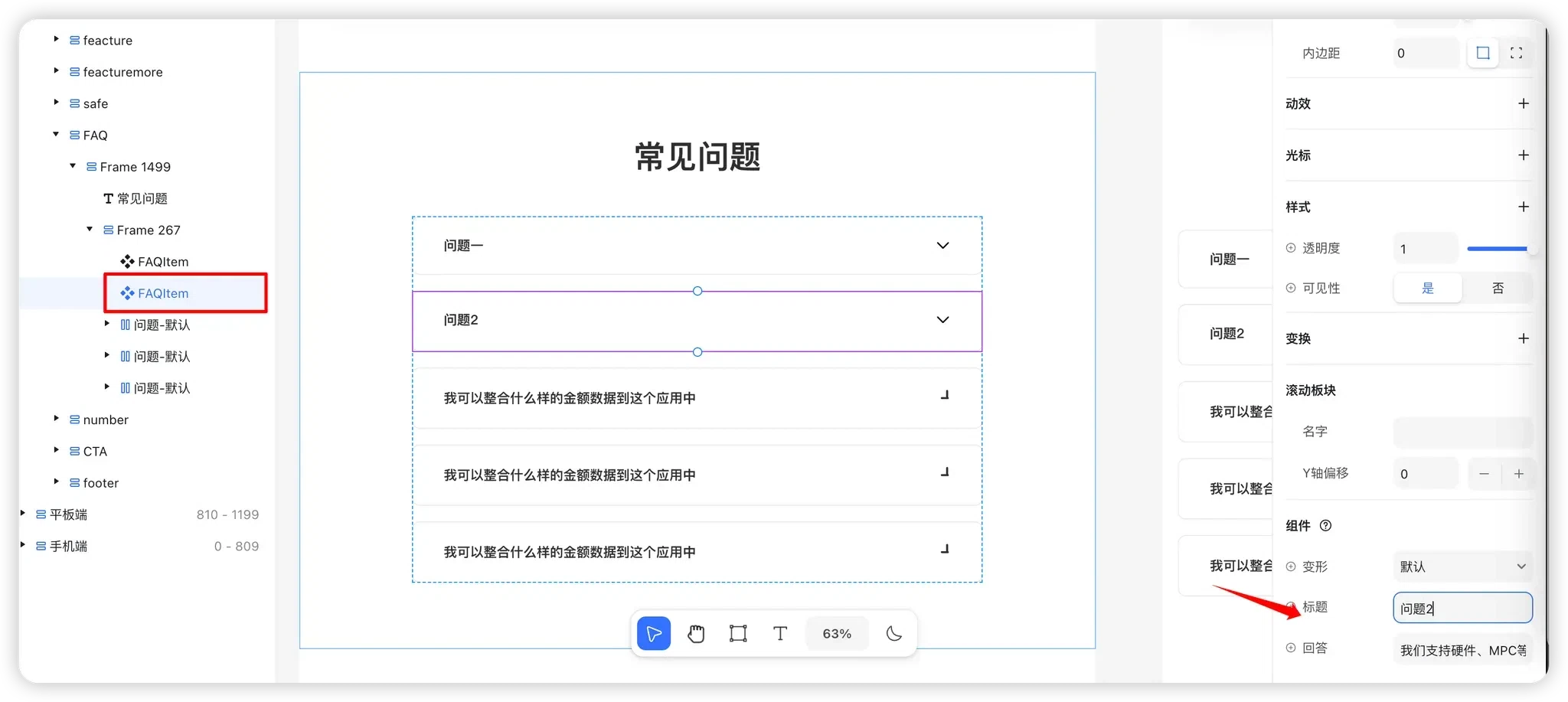
对其他问题重复相同操作即可。
总结
通过组件 + 变形 + 交互 + 文本变量:
- 你可以快速搭建一个 可点击展开的折叠面板
- 所有样式集中维护,内容按需配置
- 后续只需修改一次组件,页面中所有引用都会同步更新
到这里,一个高复用、易维护的 FAQ 折叠组件就完成啦 🚀