
Facebook Pixel(Meta Pixel)接入教程
🎯
本教程适用于 Facebook 广告 → Creght WhatsApp 落地页 → WhatsApp 对话 的投流场景。
完成后,你将能够:
- 使用 Meta Pixel 统计落地页访问量
- 使用
Contact事件统计 WhatsApp 按钮点击- 在 Events Manager 中验证事件是否正常上报
数据流
Facebook 广告
      │
      ▼
Creght 落地页
      │
      ├── PageView(页面访问)
      │
      ▼
点击 WhatsApp
      │
      └── Contact(咨询事件)
      │
      ▼
WhatsApp 对话
第一步:创建 Meta Pixel
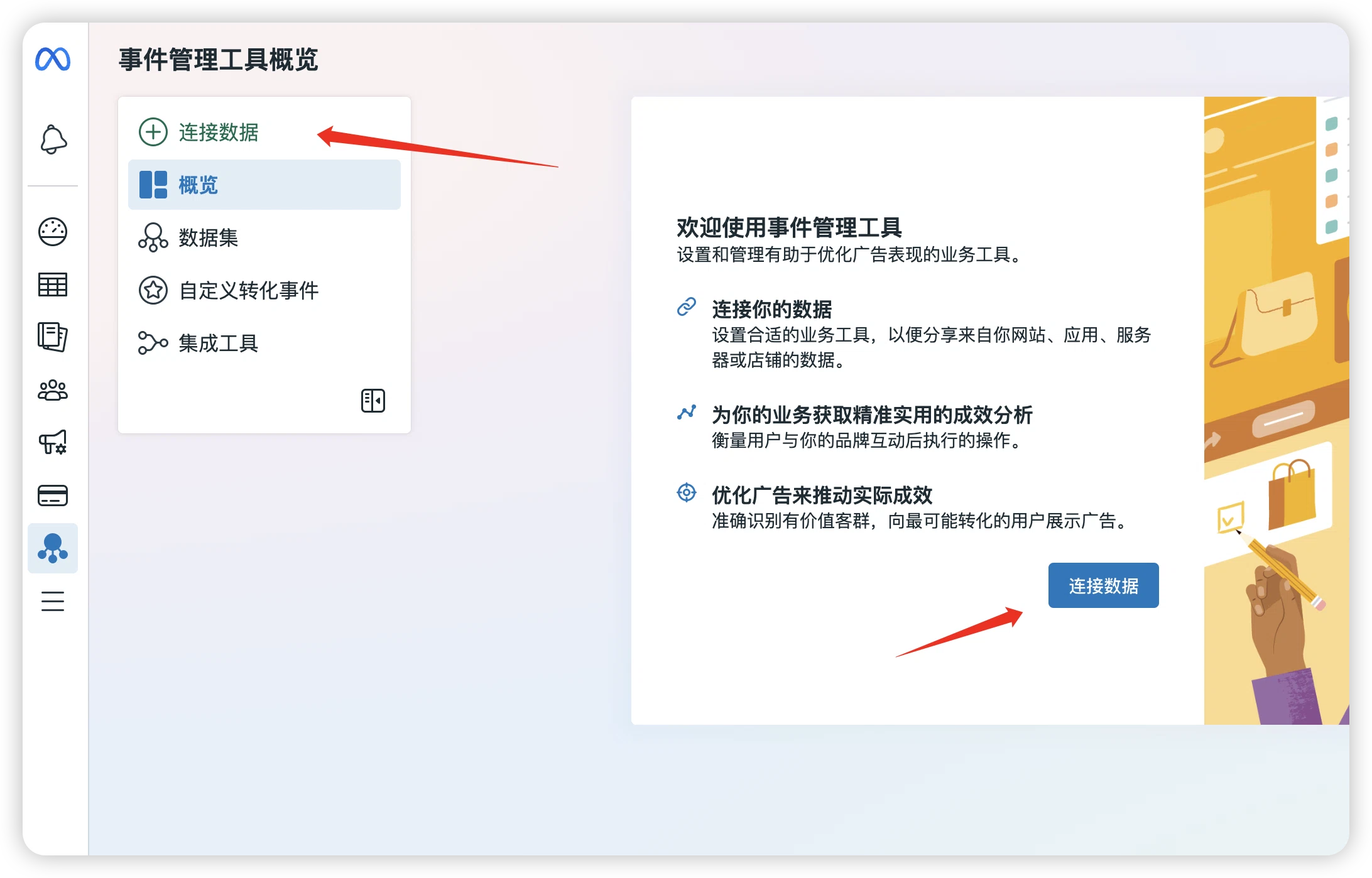
- 打开 Meta Events Manager(事件管理工具)。
- 点击左侧的 Connect Data Sources(连接数据源)。
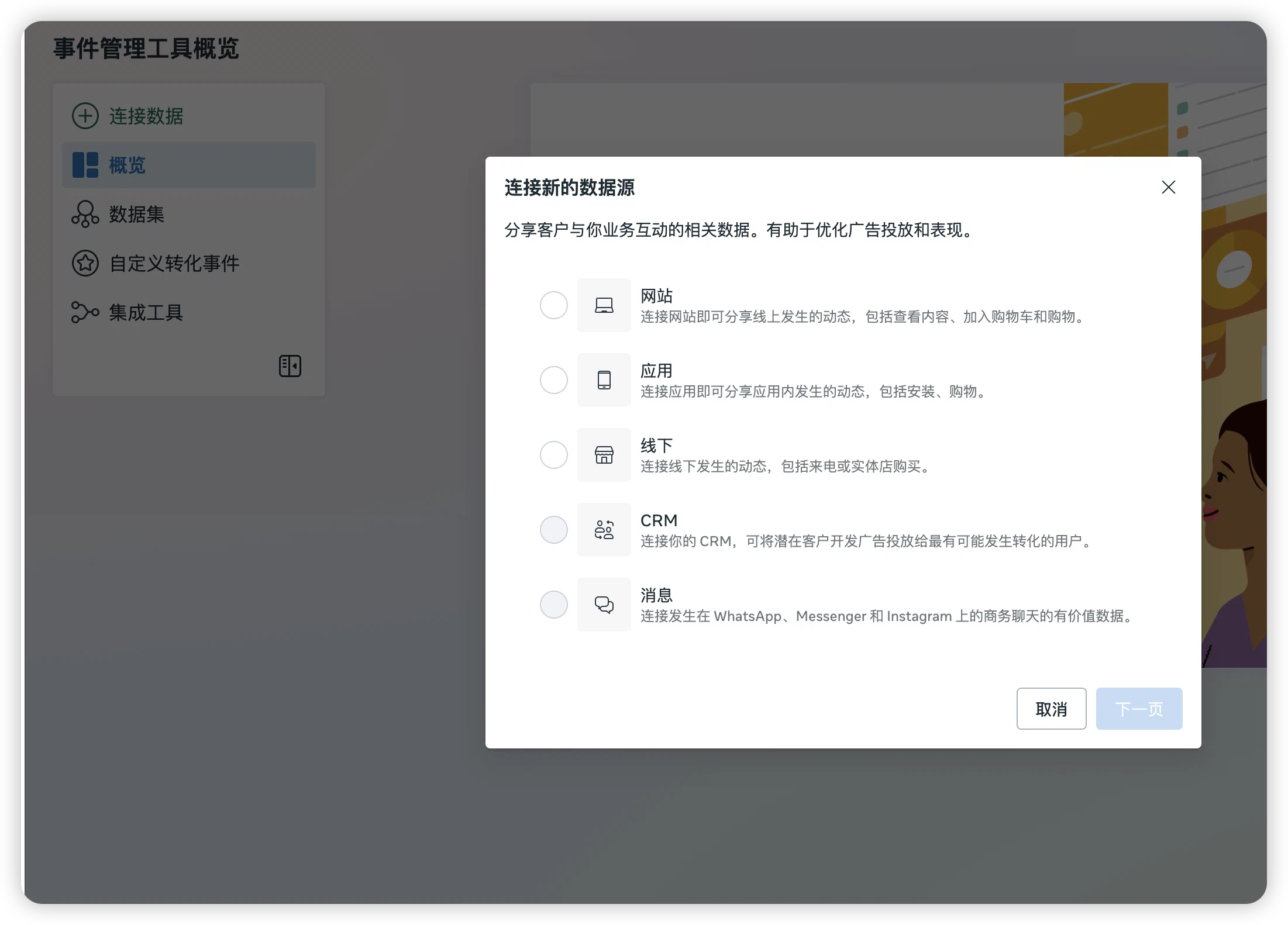
- 选择 Web,然后点击 Next。
- 选择 Meta Pixel,继续下一步。
- 输入便于识别的 Pixel 名称,例如
Creght WhatsApp Pixel。
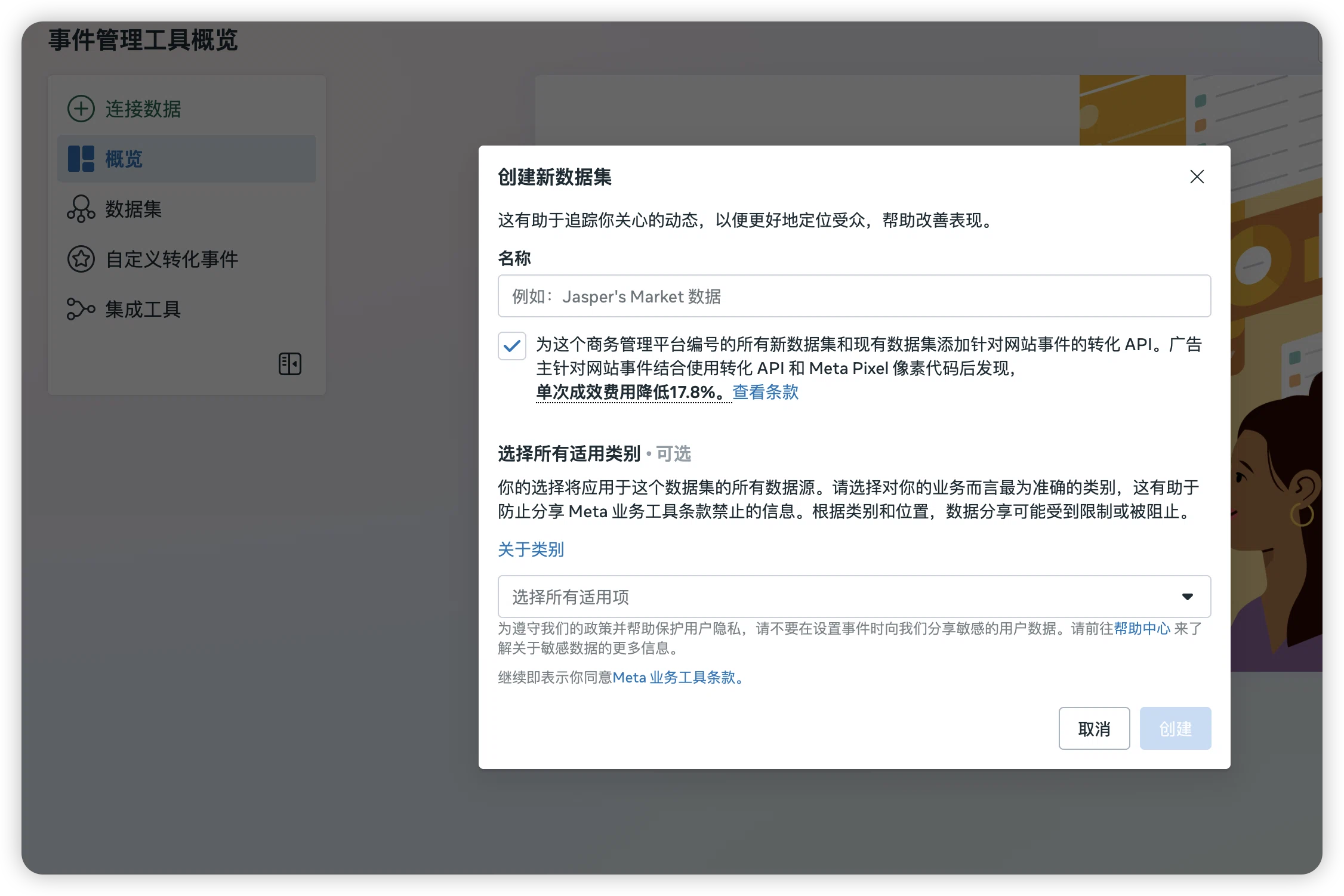
- 确认信息无误后,点击 Create。
💡
一个网站通常只需要一个 Pixel,不建议为每个页面单独创建。
第二步:选择手动安装代码
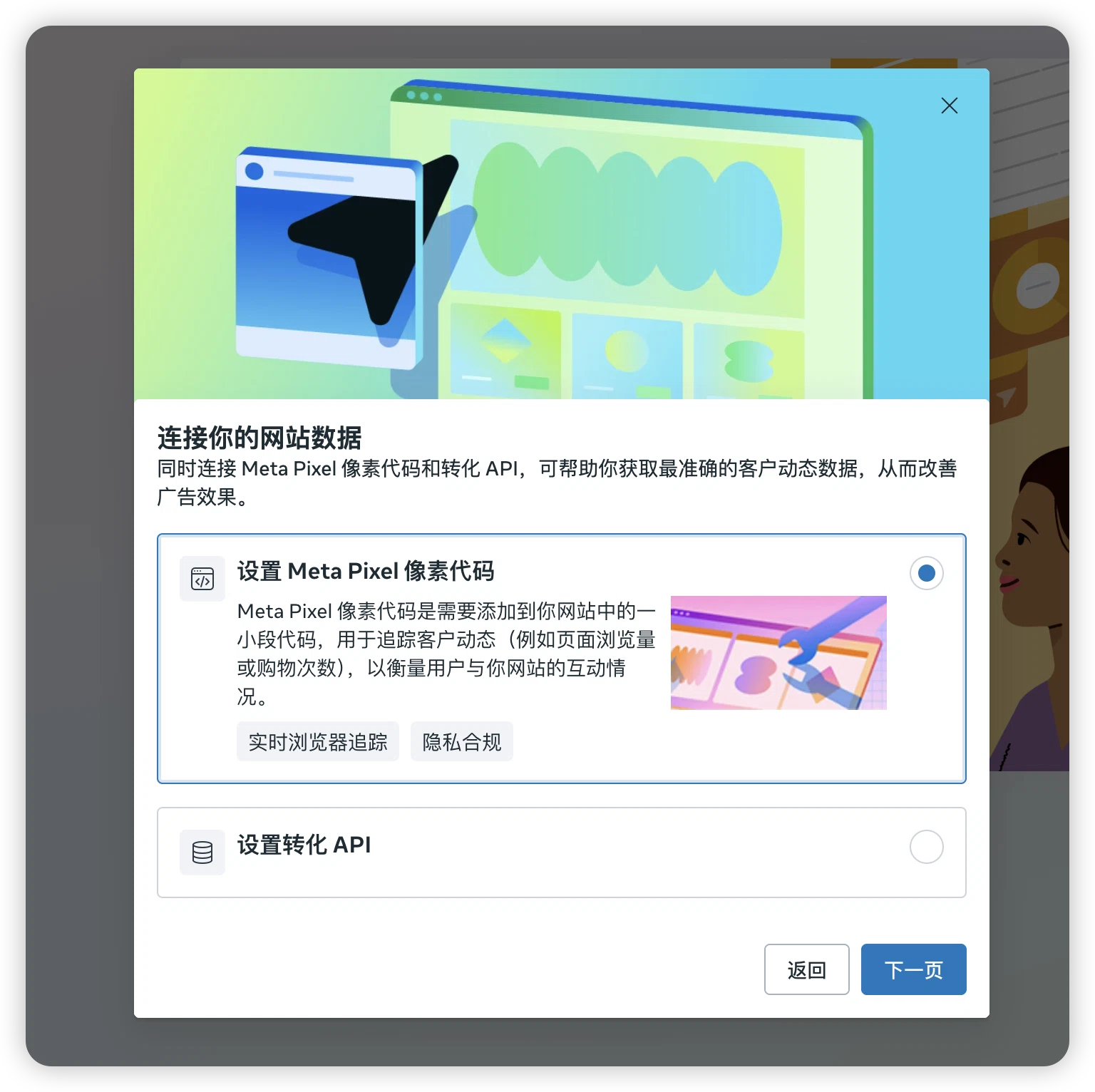
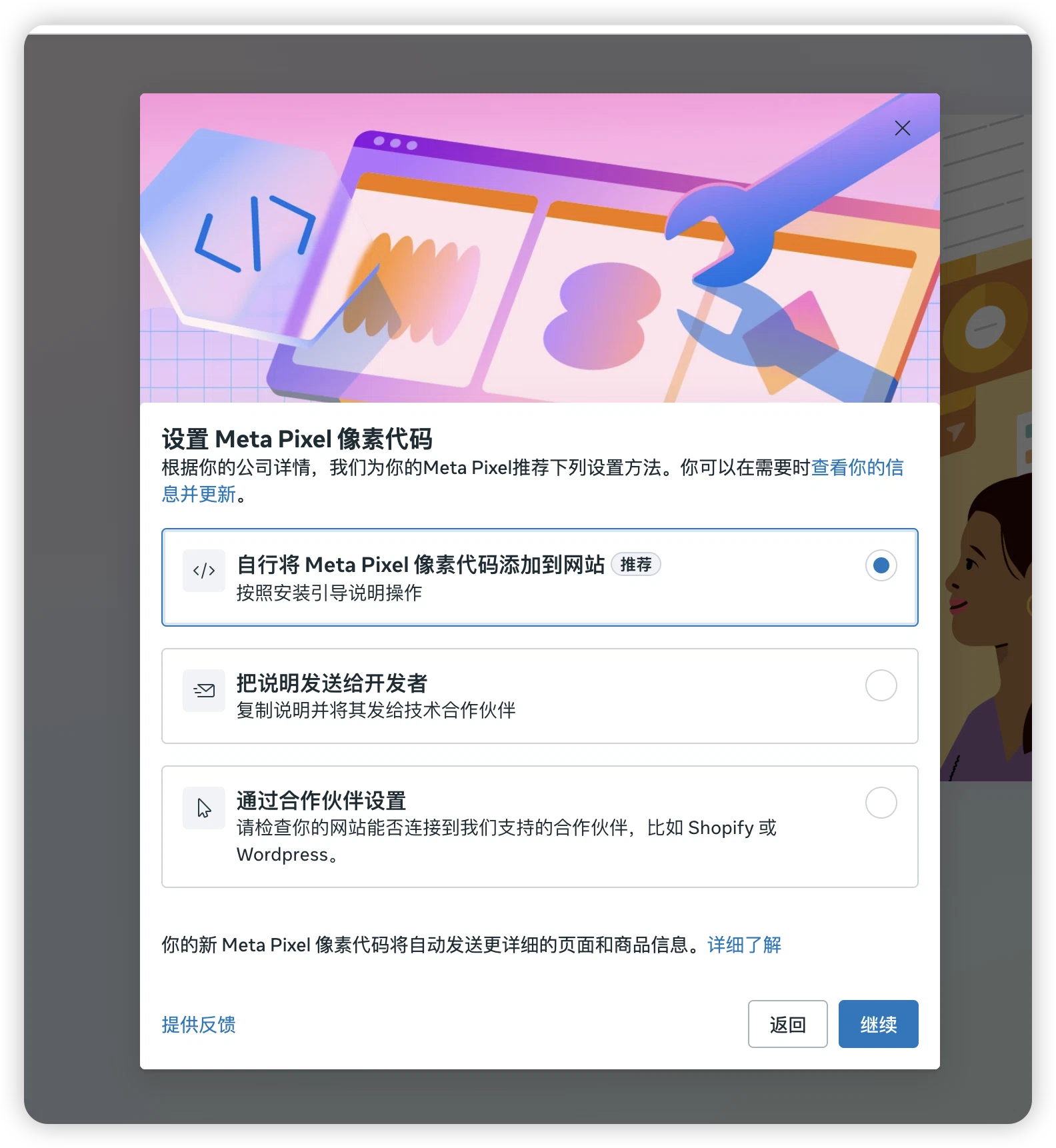
创建完成后会进入安装方式页面。选择 Install code manually(手动安装代码)。
⚠️
本教程使用手动安装方式。不要选择 Partner Integration、WordPress、Shopify 或 Google Tag Manager。
第三步:复制 Pixel 基础代码
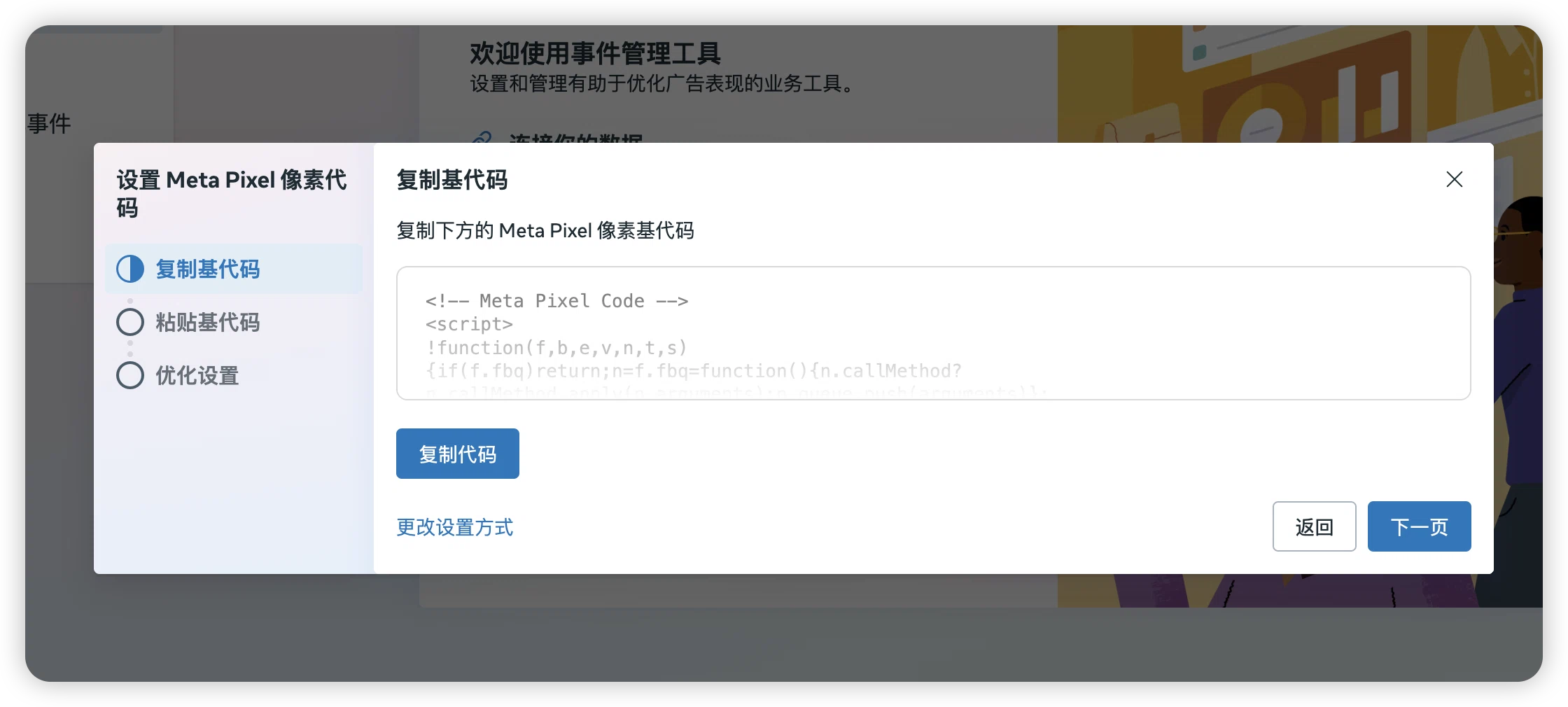
Meta 会自动生成一段基础代码,其中包含你的 Pixel ID 和默认的 PageView 事件,例如:
<!-- Meta Pixel Code -->
<script>
!function(f,b,e,v,n,t,s){...}

fbq('init', '123456789012345');
fbq('track', 'PageView');
</script>

<noscript>
<img height="1" width="1"
src="https://www.facebook.com/tr?id=123456789012345&ev=PageView&noscript=1"/>
</noscript>
点击 复制代码 按钮,复制官方生成的完整代码。
⚠️
不要手动修改代码中的 Pixel ID,也不要只复制其中一部分。
第四步:安装到 Creght 网站
- 打开需要接入 Pixel 的 Creght 网站编辑器。
- 在右侧 AI 对话框中粘贴完整的 Meta Pixel 代码。
- 告诉 AI:
请将这段 Meta Pixel 代码安装到网站,并确保所有页面都会加载。 - 发送后等待 AI 完成修改。
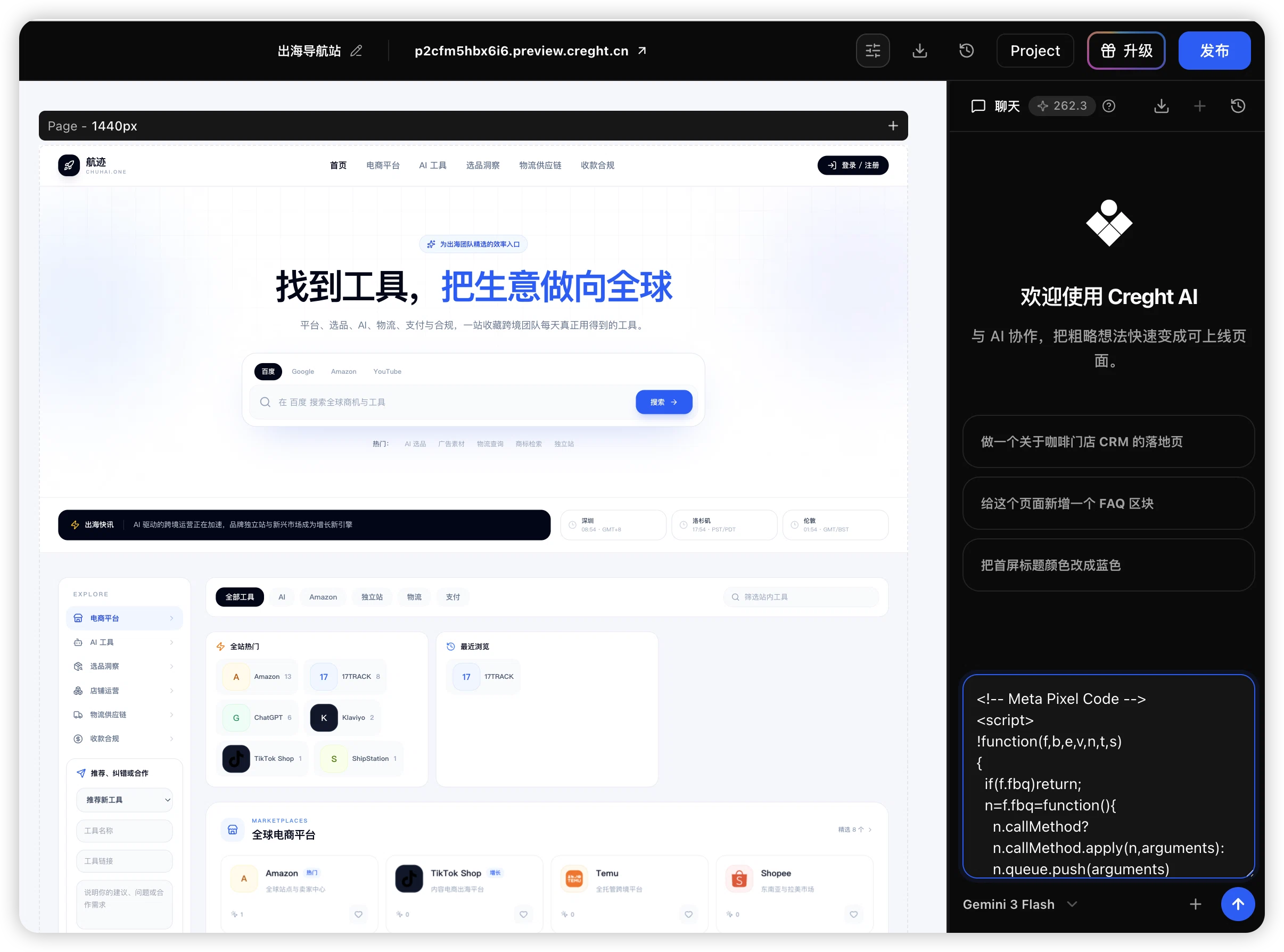
等待 AI 提示添加成功。
第五步:配置 WhatsApp 点击事件
基础代码只能统计页面访问。如果还需要统计 WhatsApp 咨询点击,请继续在右侧 AI 对话框中输入:
帮我为网站中所有 WhatsApp 按钮添加 Meta Pixel 的 Contact 点击事件。配置完成后,用户每点击一次 WhatsApp 按钮,Meta 就会收到一个 Contact 事件。
| 用户行为 | Meta 标准事件 | 用途 |
|---|---|---|
| 浏览页面 | PageView | 统计落地页访问量 |
| 点击 WhatsApp | Contact | 统计咨询意向 |
✅
Contact是 Meta 官方标准事件,非常适合 WhatsApp 咨询场景。
第六步:发布网站
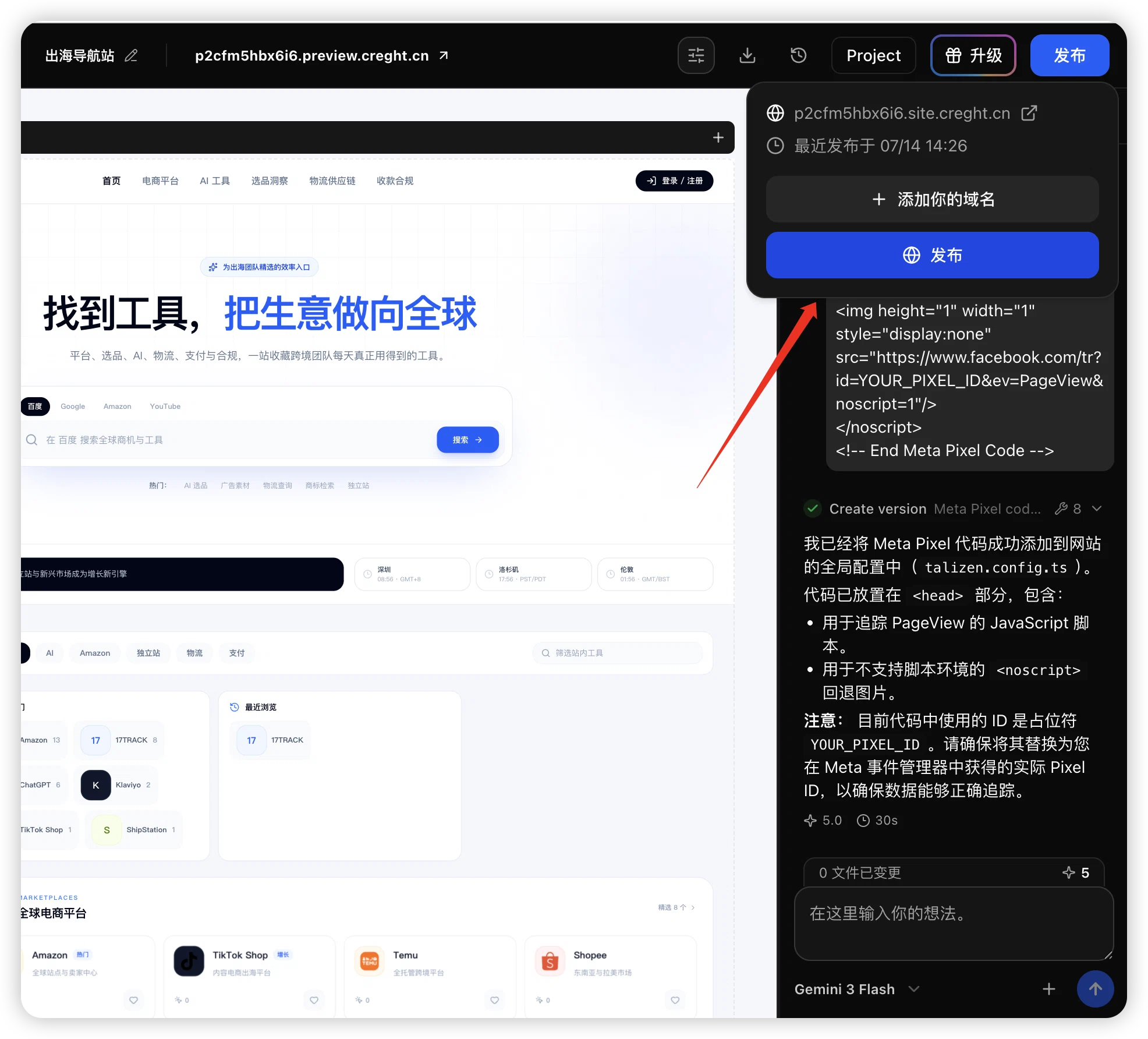
点击编辑器右上角的 发布 按钮,并等待发布完成。
📌
修改只有在重新发布网站后才会生效。未发布时,线上网站不会加载新安装的 Pixel。
第七步:测试 Pixel
- 回到 Meta Events Manager。
- 选择刚刚创建的 Pixel。
- 打开 Test Events(测试事件)。
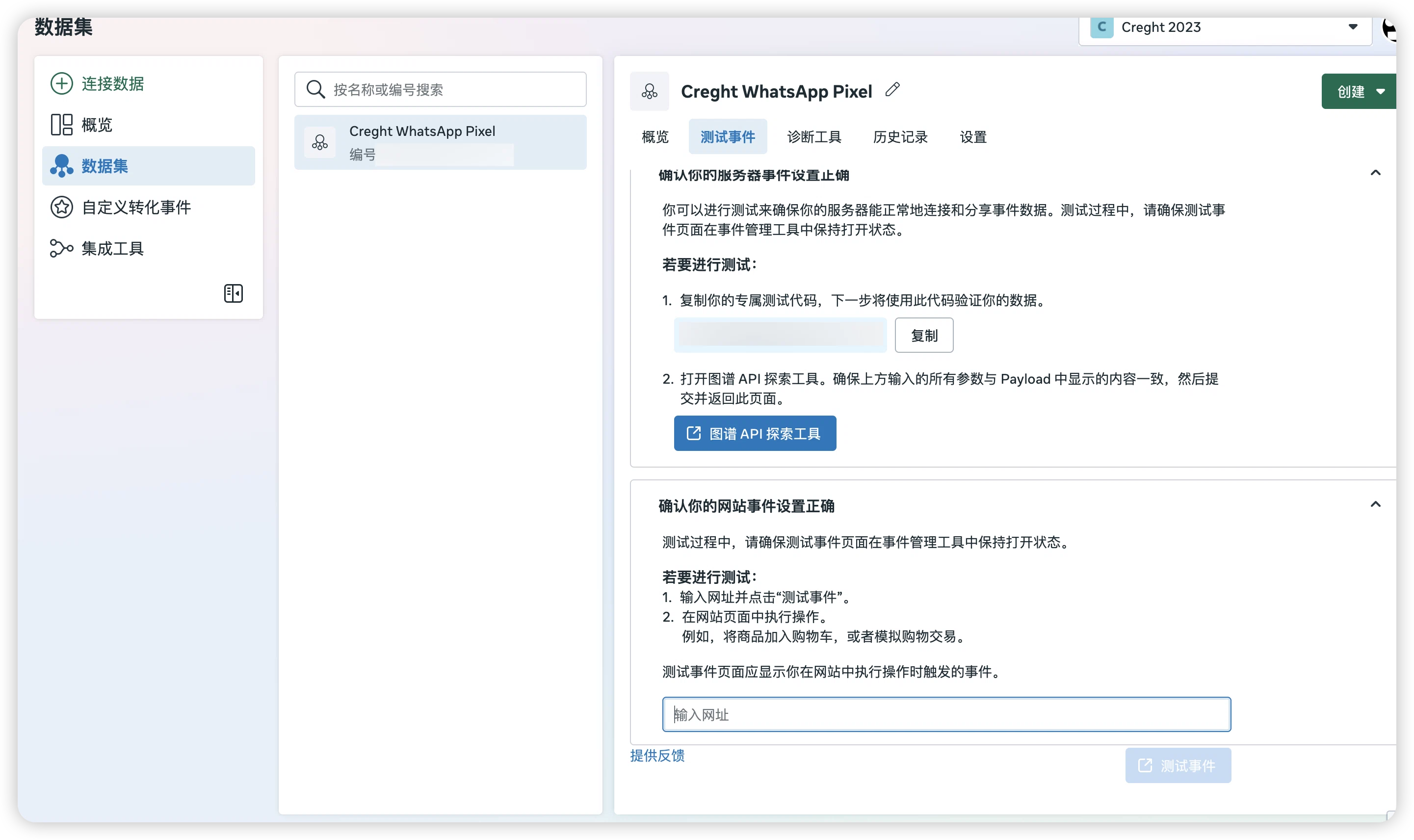
- 输入已发布的网站地址,例如:
https://yourdomain.com- 点击 Open Website(打开网站)。
- 在打开的网站中完成以下操作:
- 刷新页面
- 点击 WhatsApp 按钮
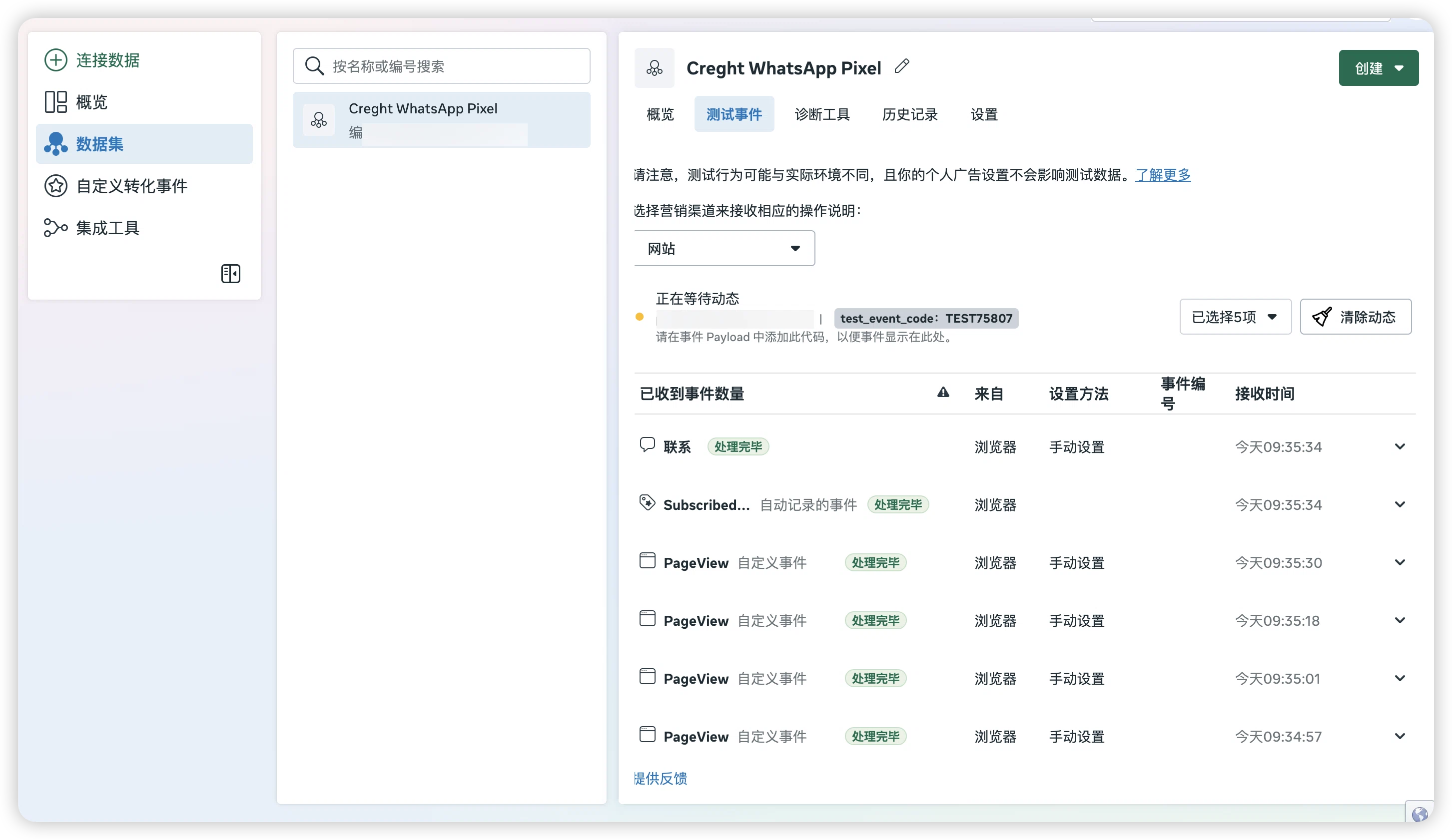
- 返回 Test Events 查看实时事件。
✅
验证成功的标志:
- 打开或刷新页面后出现
PageView- 点击 WhatsApp 后出现
Contact两个事件都出现,说明 Pixel 已正常工作。
第八步:使用 Meta Pixel Helper 检查(可选)
- 在 Chrome 中安装 Meta Pixel Helper 扩展。
- 打开已发布的网站。
- 点击浏览器右上角的 Meta Pixel Helper 图标。
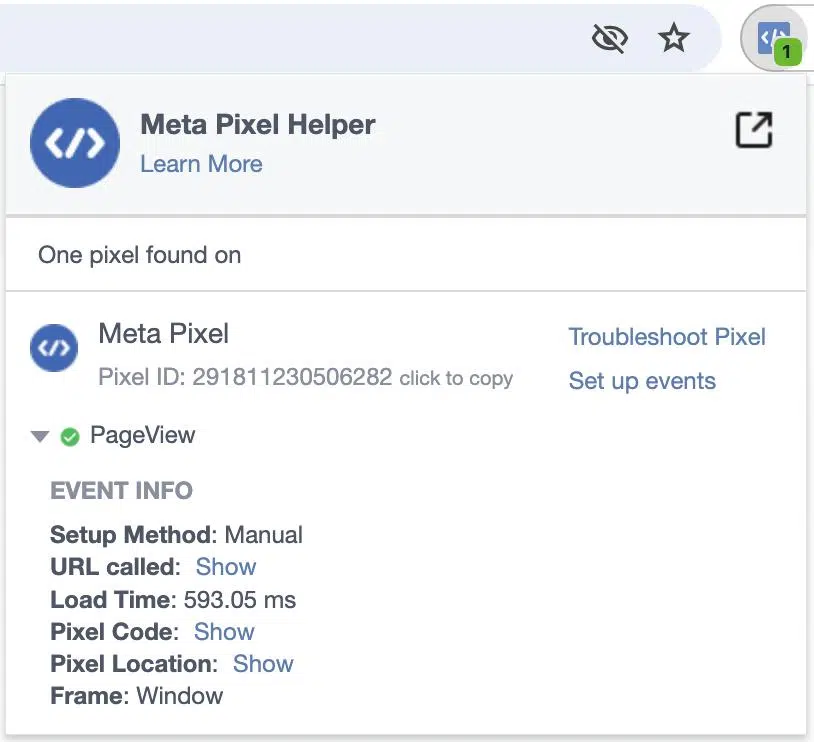
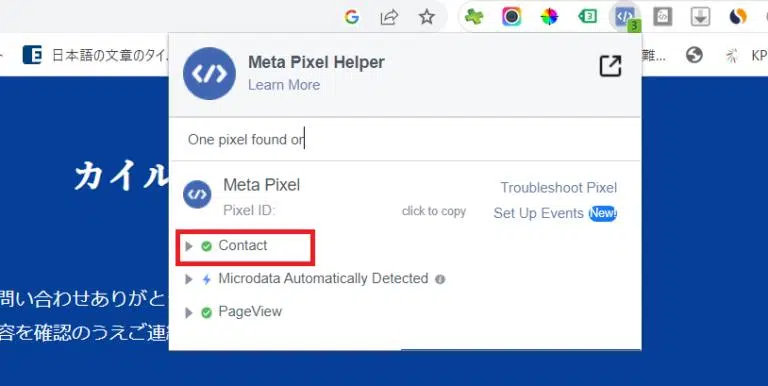
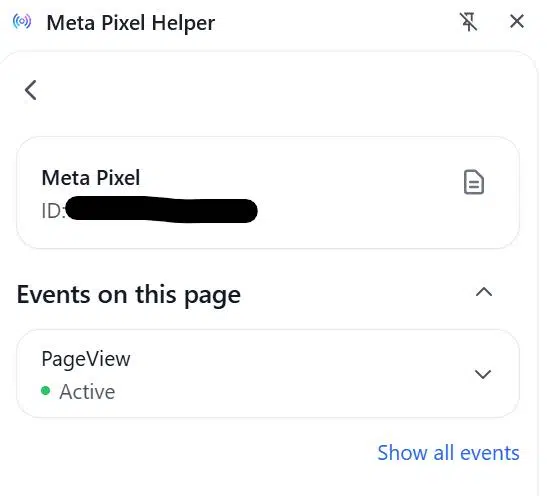
如果安装正确,扩展中会显示:
✓ 1 Pixel Found
PageView
点击 WhatsApp 后,还会新增:
Contact最终检查清单
- ☐ Meta Pixel 基础代码已安装
- ☐ 网站已经重新发布
- ☐ 打开页面会触发
PageView - ☐ 点击 WhatsApp 会触发
Contact - ☐ Events Manager 或 Meta Pixel Helper 中没有重复事件
推荐配置(WhatsApp 落地页)
| 事件 | 作用 | 建议 |
|---|---|---|
| PageView | 统计页面访问量 | ✅ 必须 |
| Contact | 统计 WhatsApp 按钮点击 | ✅ 强烈推荐 |
如果后续增加了询盘表单,可以在表单提交成功后增加:
fbq('track', 'Lead');这样可以进一步统计有效询盘数量,并为 Facebook 广告优化提供更多转化数据。
常见问题
看不到 PageView
- 确认网站已经重新发布
- 确认安装代码中的 Pixel ID 正确
- 暂时关闭广告拦截扩展后再测试
能看到 PageView,但看不到 Contact
- 确认事件已添加到网站中的所有 WhatsApp 按钮
- 确认点击后没有被其他浮层或脚本拦截
同一个操作出现多个重复事件
- 检查基础代码是否被重复安装
- 检查同一个按钮是否重复绑定了点击事件