
主动提交 Google 搜索收录
这篇教程介绍如何在 Creght 中创建网站后,主动提交 Google 搜索收录。
主动提交只能帮助 Google 更快发现页面,不能保证页面一定收录或提升排名。
普通用户按“添加网站 → 完成验证 → 提交 Sitemap → 检查重要页面”操作即可。请根据你的 Creght 建站方式,选择对应的验证流程。
一、开始前的准备
网站已经发布,可以正常访问。
已绑定并验证自定义域名。
使用最终的 HTTPS 地址,例如:
https://example.com。在 Creght 的 SEO → Search engine indexing 中确认 Sitemap 地址可以打开:
https://example.com/sitemap.xml。确认网站主地址是带
www还是不带www,并始终使用同一个完整地址。
二、登录 Google Search Console 并添加网站
打开 Google Search Console,并登录 Google 账号。
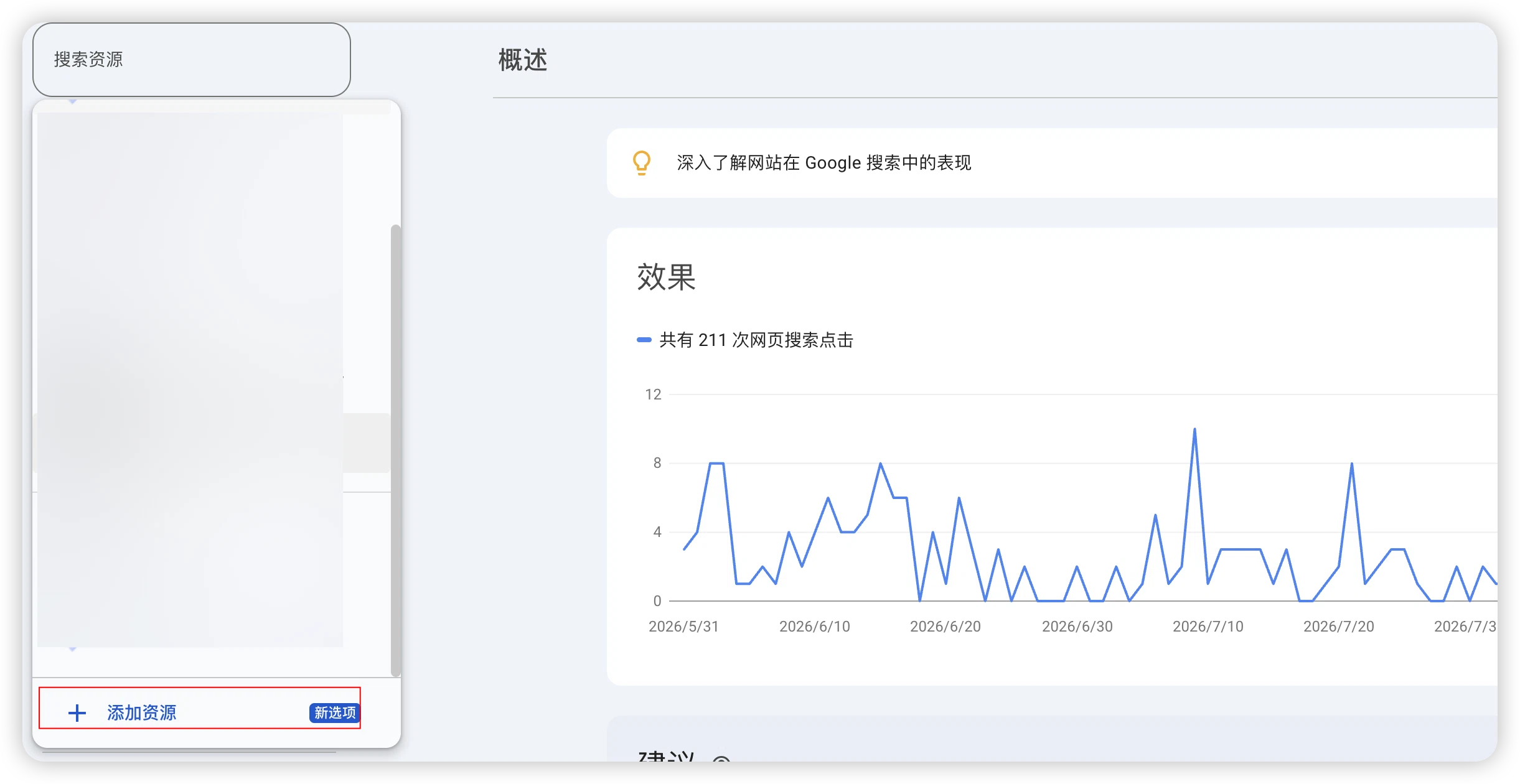
点击左上角的网站属性选择器,再点击 + Add property。
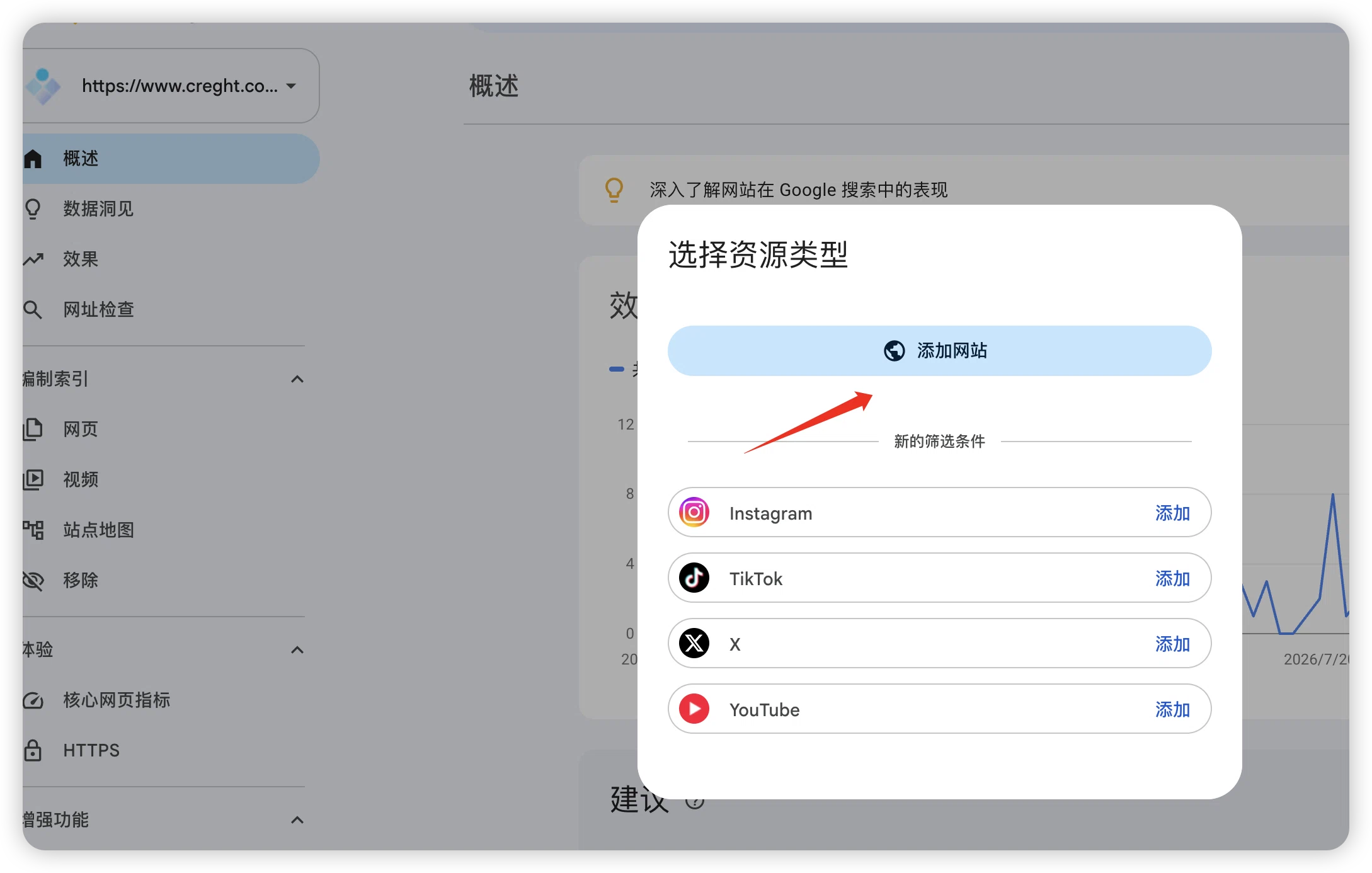
对普通用户,推荐选择 URL-prefix property。
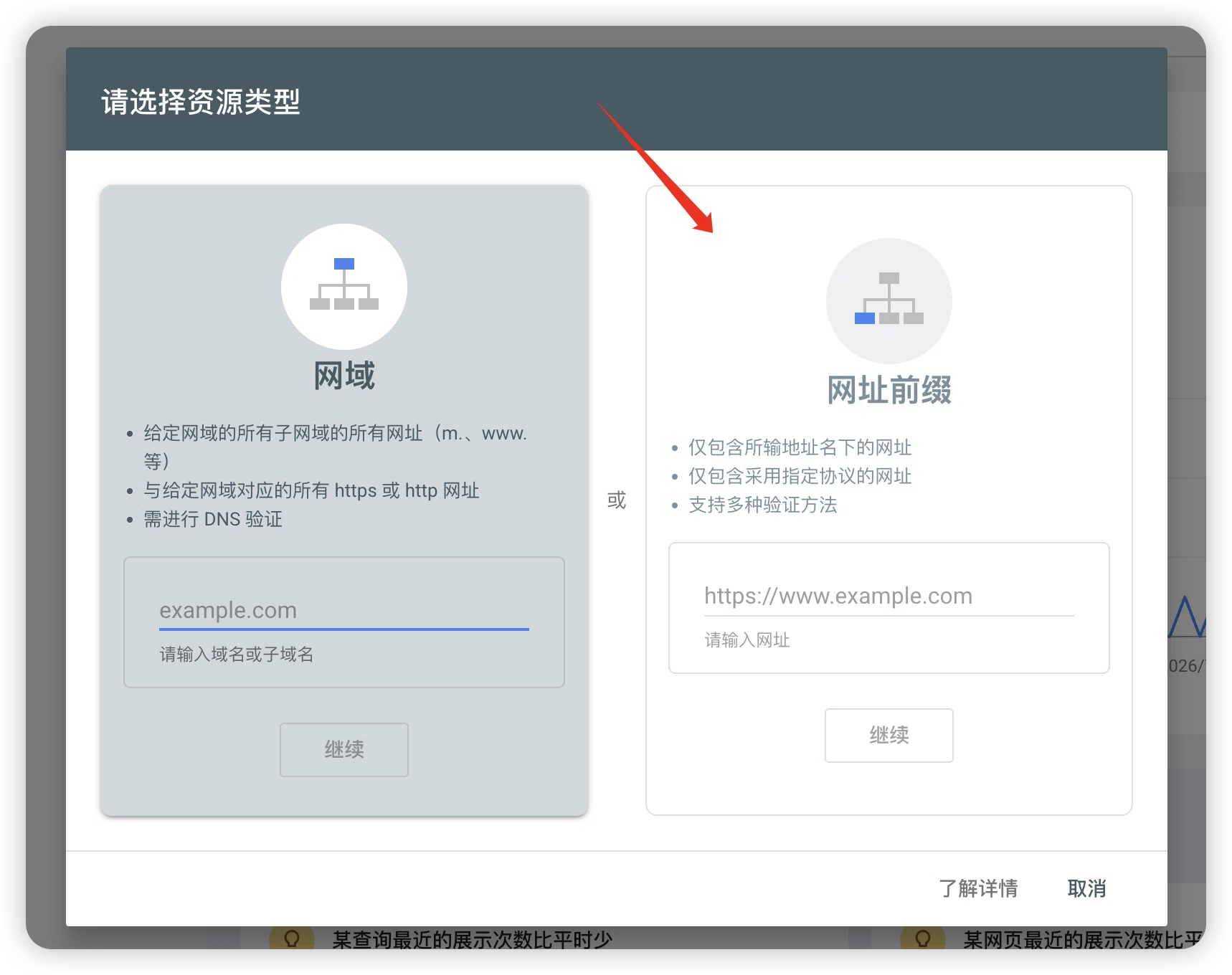
输入网站的完整公开地址,例如:
https://example.com/,最后保留结尾的/。按 Google 提示完成网站验证。
如果你熟悉域名 DNS,也可以选择 Domain property,只填写根域名,例如 example.com,不要填写 https:// 或路径。普通用户优先使用 URL-prefix property。
三、完成站点验证
请根据你的 Creght 建站方式选择对应流程。验证成功后,不要删除验证文件或 HTML 标签。
AI 建站
适用于使用 Creght AI 创建网站的用户。
方式一:HTML 标签验证
在 Google 验证页面选择 HTML tag,复制完整的验证标签。
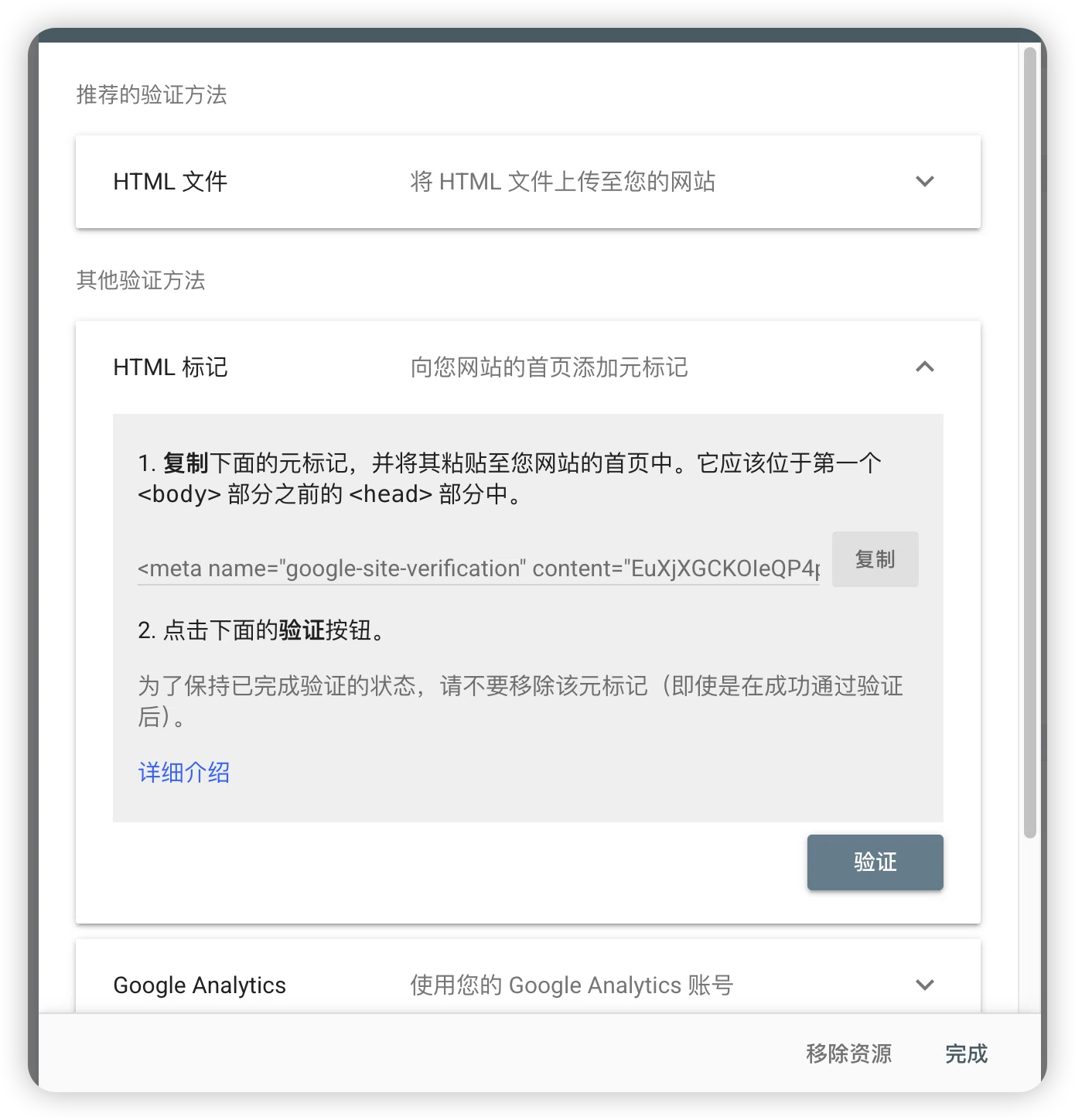
将标签粘贴给 Creght AI,并说明:“请将这个 Google Search Console 验证标签添加到网站全局的
<head>中,然后发布网站。”
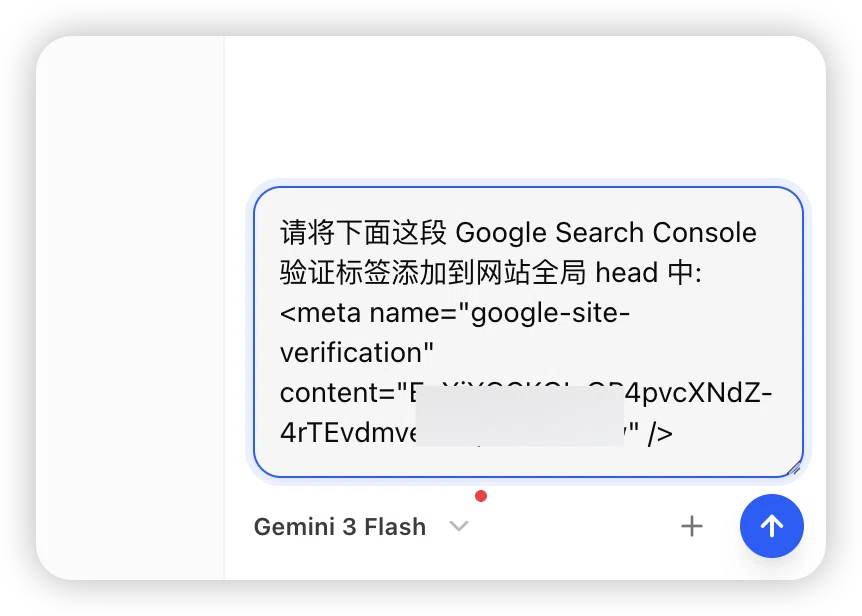
发布网站,确认公开页面已经更新后,回到 Google Search Console 点击 Verify。
方式二:文件验证
在 Google 验证页面选择 HTML file upload,下载验证文件,不要修改文件名或内容。
在 Creght 代码编辑器的
/public/目录下创建同名文件,并复制文件内容。发布网站,确认验证文件可以通过网站根地址访问后,回到 Google Search Console 点击 Verify。
可视化建站
适用于使用 Creght 可视化编辑器创建网站的用户。
方式一:HTML 标签验证
在 Google 验证页面复制完整的 HTML 验证标签。
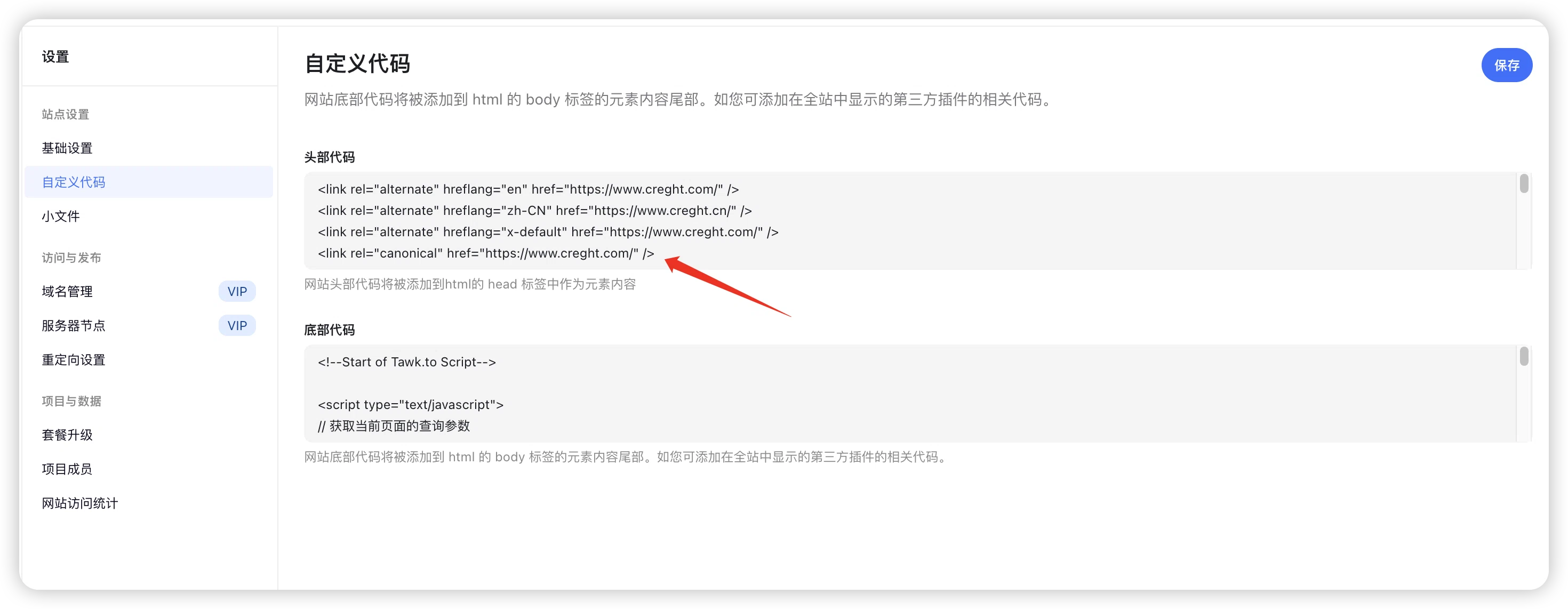
打开 Creght 站点设置 → 自定义代码,将标签粘贴到 头部代码。
保存并发布网站,回到 Google Search Console 点击 Verify。
方式二:文件验证
在 Google 验证页面下载验证文件,不要修改文件名或内容。
打开 Creght 站点设置 → 小文件,上传验证文件。
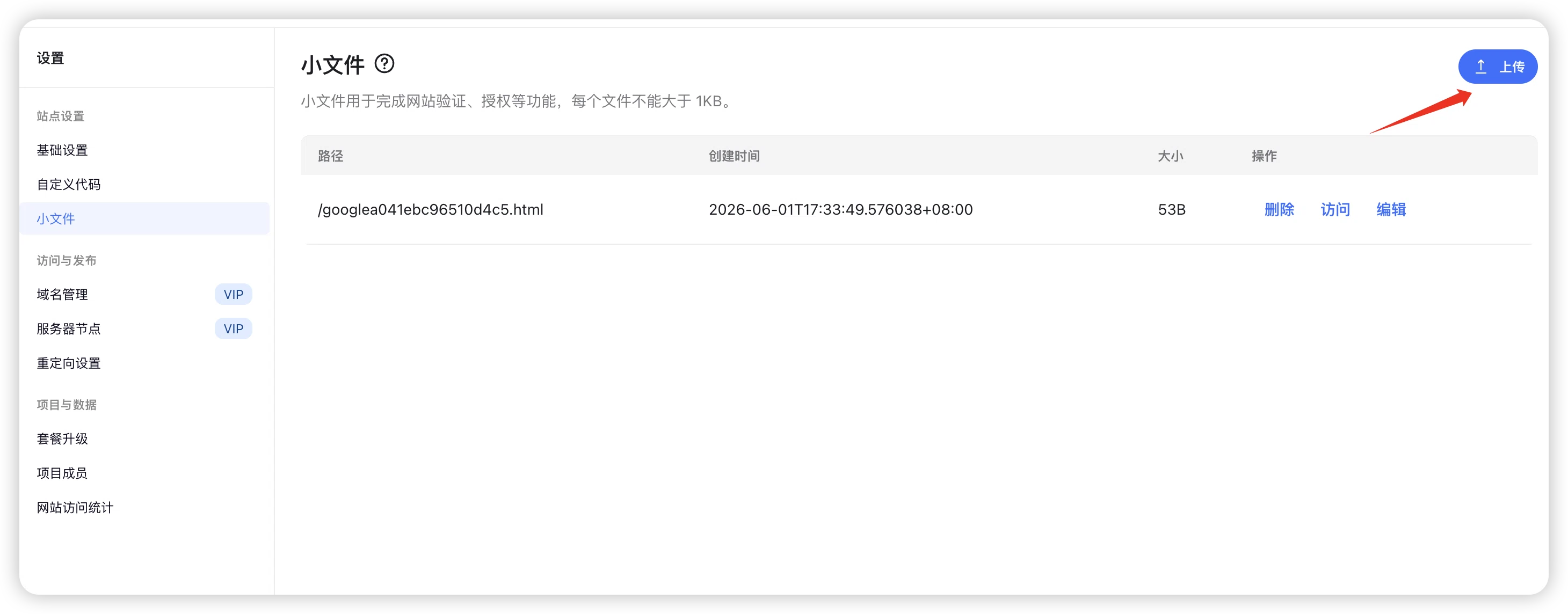
保存并发布网站,确认文件可以通过网站根地址访问后,回到 Google Search Console 点击 Verify。
四、提交页面的两种方式
方法一:URL Inspection
适合提交首页、刚发布的文章、产品页或案例页。
在 Google Search Console 顶部的检查框中输入页面完整地址。
等待 Google 返回检查结果。
页面尚未收录时,点击 Request indexing。
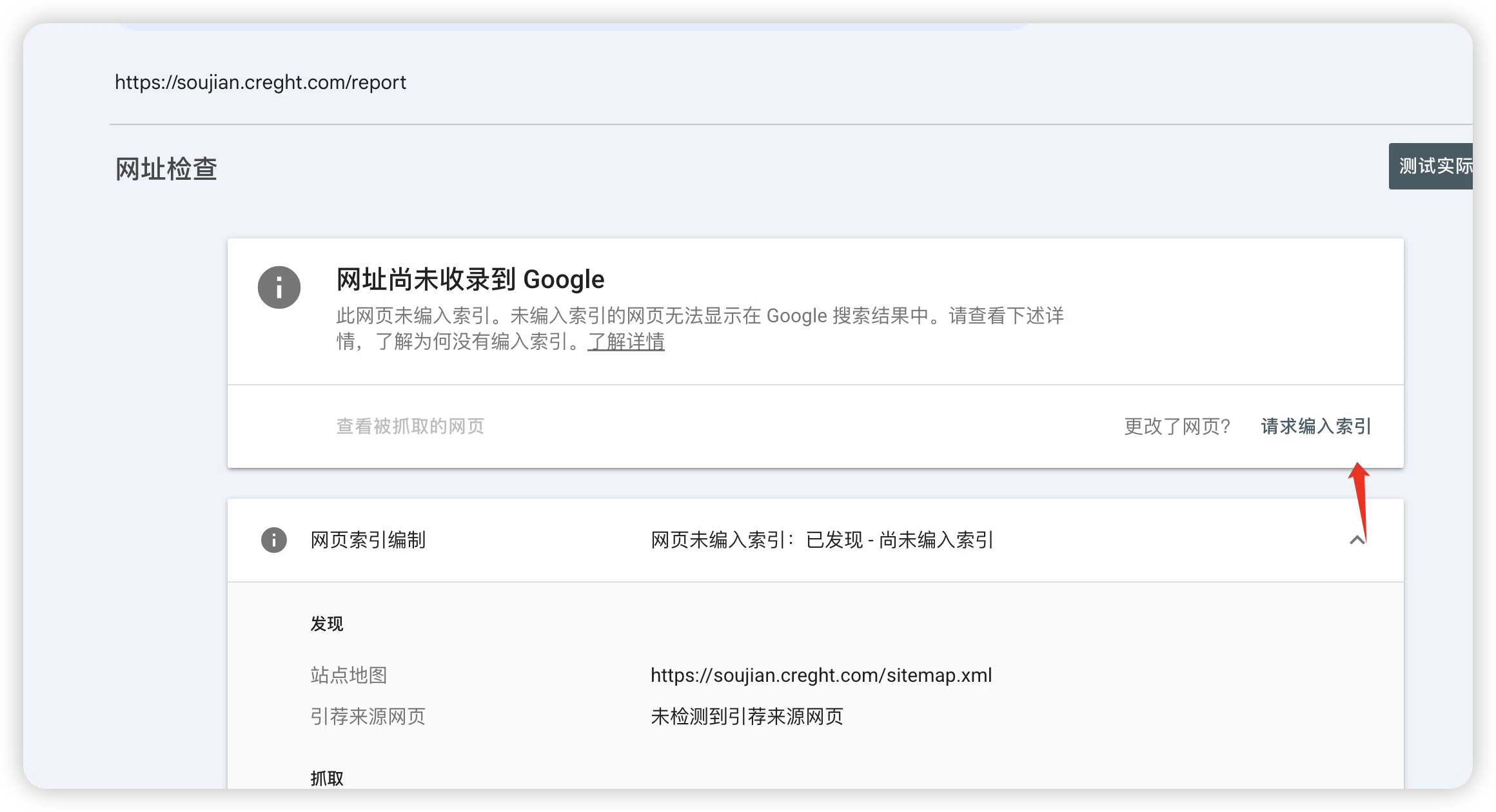
如果页面存在问题,先修复问题,再点击 Test live URL,确认通过后重新点击 Request indexing。
方法二:提交 Sitemap(推荐)
在 Creght SEO → Search engine indexing 中复制 Sitemap 地址。
在 Google Search Console 选择对应网站属性,进入 Sitemaps。
在 Add a new sitemap 输入
sitemap.xml;如果输入框没有自动显示域名,则填写完整的 Sitemap 地址。点击 Submit。
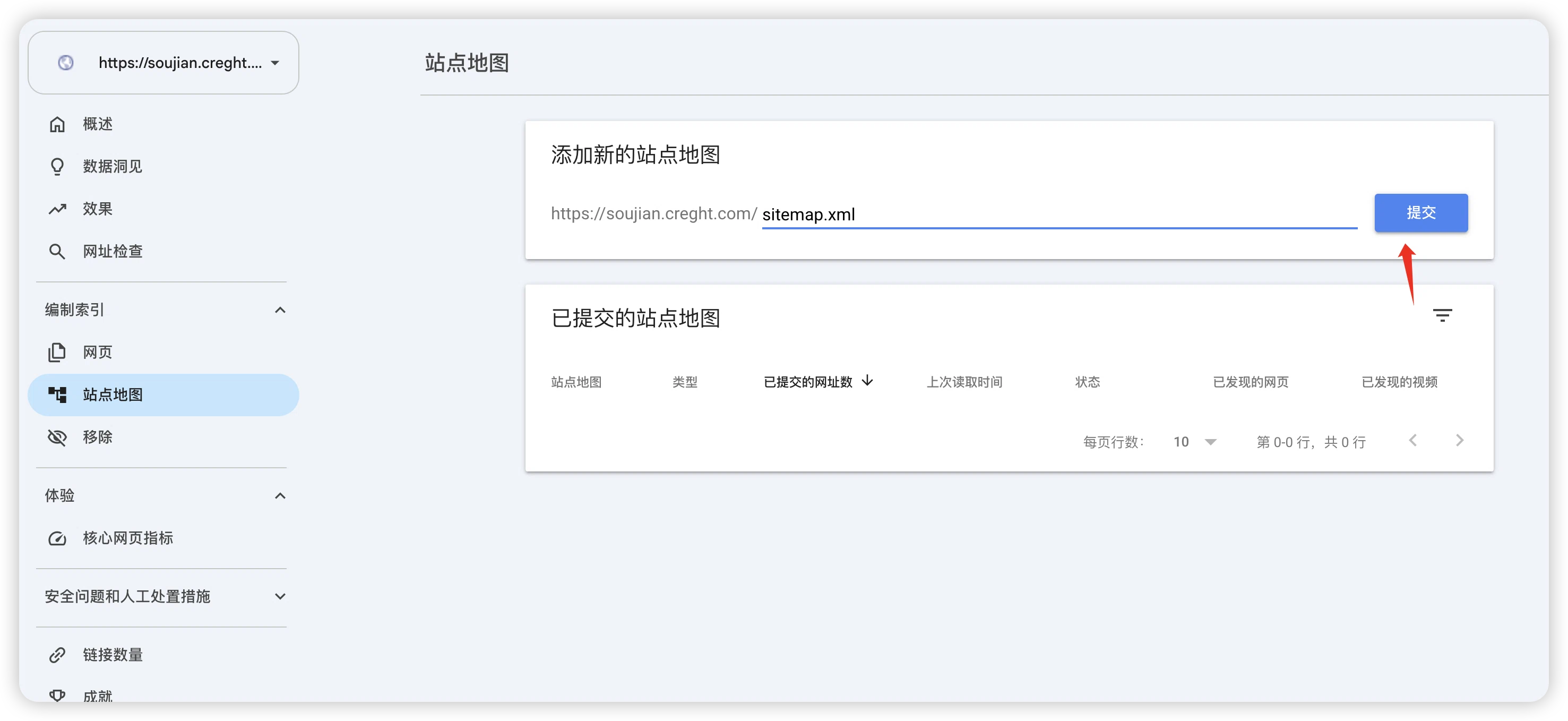
提交成功表示 Google 已收到并会尝试读取 Sitemap,不代表其中每个页面都会立即收录。网站新增页面后,不需要每天重复提交同一个 Sitemap。
五、提交后如何检查收录情况
可以使用以下两种方式检查:
在 Google Search Console 中使用 URL Inspection,查看具体页面是否显示 URL is on Google。
在 Google 中搜索
site:your-domain.com,例如:site:example.com。
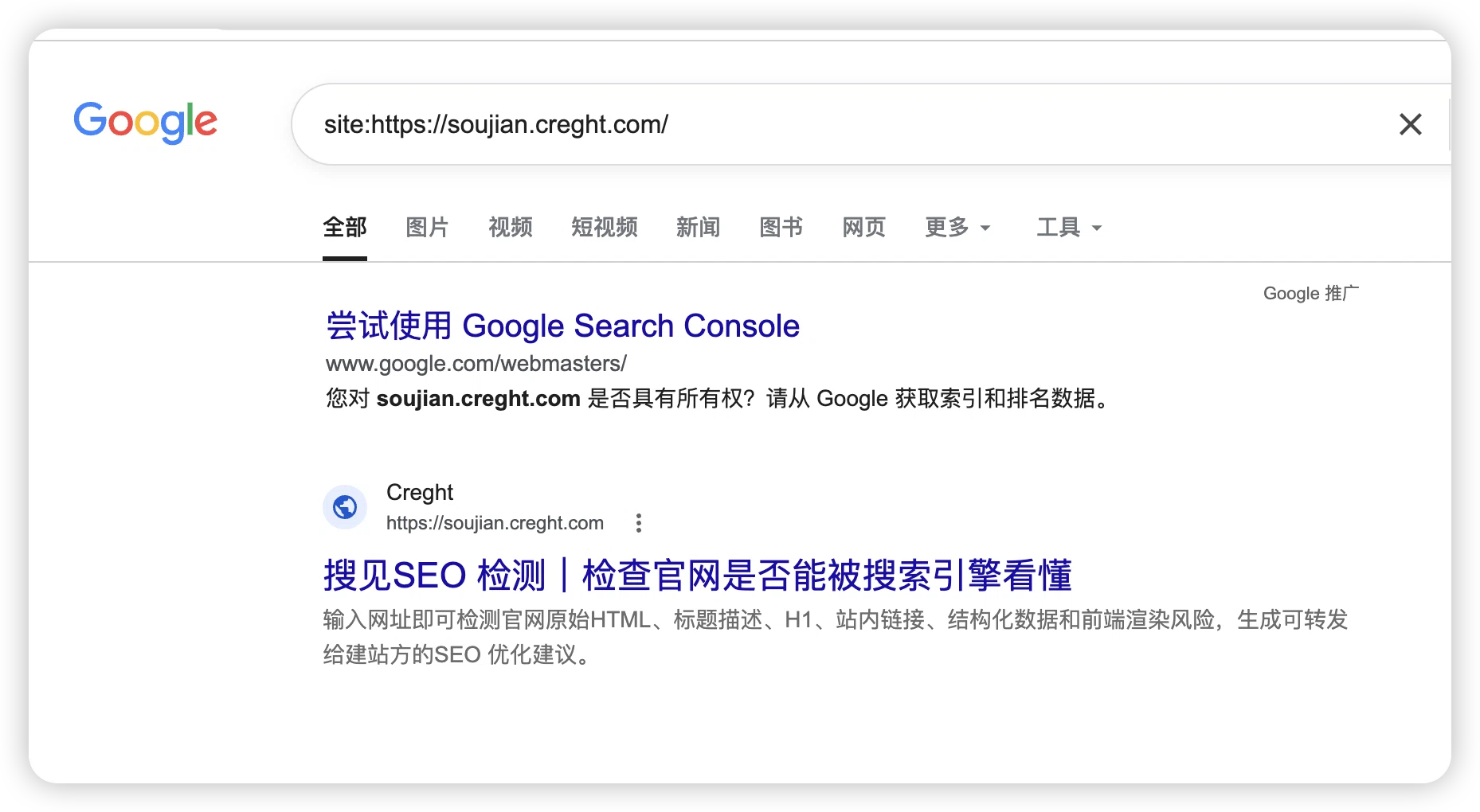
如果需要确认单个 URL 的准确状态,应以 Search Console 的 URL Inspection 结果为准。
六、常见问题
提交成功后为什么还没有收录?
请依次检查:
页面是否已经发布并且可以公开访问。
网站地址是否正确,特别是
http/https、www/非 www和页面路径。Sitemap 是否可以正常打开。
页面是否设置了
noindex,robots.txt是否误把重要页面屏蔽。页面是否存在 404、5xx、循环跳转或跳转到错误域名。
页面是否有清晰标题、明确主题和有价值的内容。
新网站或新页面可能需要几天到几周,Google 不会承诺具体收录时间。
Sitemap 提交失败怎么办?
先在浏览器中打开 https://your-domain.com/sitemap.xml,确认地址正确且能正常返回内容。然后确认 Search Console 中选择的是同一个网站属性,并检查 Sitemap 中使用的是完整的 HTTPS URL。
更换域名后需要重新提交吗?
需要。新域名在 Google Search Console 中属于新的网站属性,需要重新添加、验证并提交 Sitemap。
主动提交会提升排名吗?
不会。主动提交只是在通知 Google 发现或重新抓取页面,不能直接提升搜索排名。排名还取决于页面内容、网站质量和 Google 的搜索规则。
是否需要购买“快速收录”服务?
不需要。Google Search Console、Sitemap 和 URL Inspection 都是官方工具,任何人都不能保证 Google 一定收录或保证搜索排名。
一句话总结
发布 Creght 网站 → 绑定并验证自定义域名 → 添加 Google Search Console 网站属性 → 按 AI/可视化建站方式完成验证 → 提交 Sitemap → 检查首页和重要页面收录状态。