
Google Search Console 主动提交收录教程:小白 10 分钟完成
网站上线却搜不到?本教程从 GSC 添加与验证网站、单页请求编入索引,到 Sitemap 批量提交和常见未收录原因,带你一步一步完成。
网站已经上线,直接输入网址也能打开,但在 Google 搜索公司名、产品名,甚至完整网址都找不到——这是很多新站遇到的第一道坎。
别着急,这通常不是网站坏了,而是 Google 还没有发现或处理你的页面。你可以用免费的 Google Search Console(简称 GSC)告诉 Google:网站已经上线,这里有哪些页面,请来抓取。
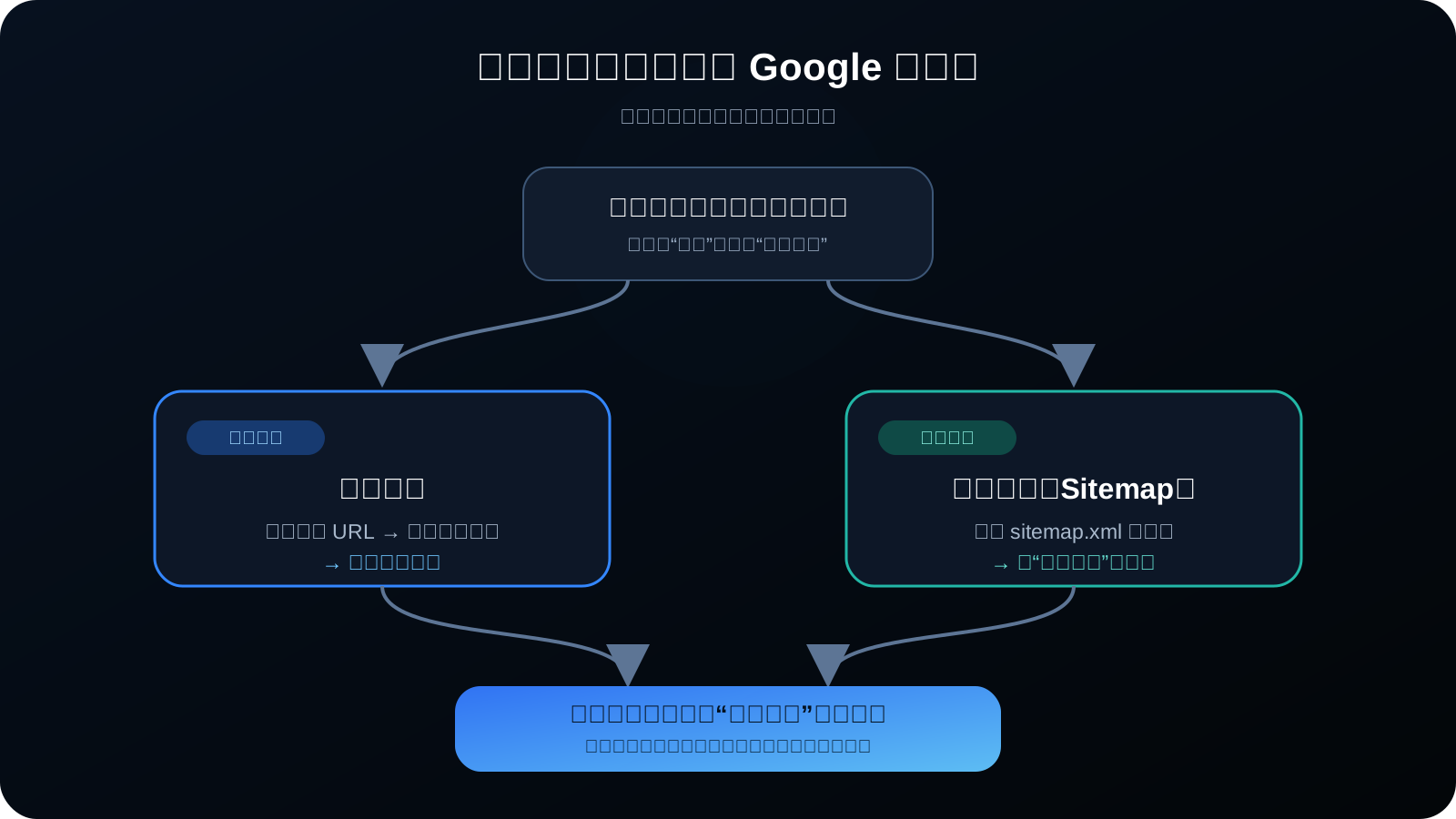
先说结论:只有一两个新页面,用“网址检查”请求编入索引;整个新站或很多页面,用 Sitemap(站点地图)批量提交。提交后仍需要等待,Google 不保证立即收录。
| 概念 | 小白理解 | 是否代表能搜到 |
|---|---|---|
| 发现 | Google 知道这个网址存在 | 不一定 |
| 抓取 | Googlebot 打开并读取了网页 | 不一定 |
| 编入索引(收录) | Google 把网页放进自己的资料库 | 有机会 |
| 排名 | 网页针对某个关键词排在什么位置 | 决定是否容易被看到 |
收录不等于排名。GSC 可以帮助 Google 发现和检查页面,但不能把页面一键送到搜索结果第一名。
开始前,先准备好这 4 样东西
一个 Google 账号:用于登录 Google Search Console。
已经公开上线的网站:网页不能要求登录,最好已启用 HTTPS,并且在无痕窗口里也能正常打开。
网站的正式网址:先确定最终使用的是
https://example.com还是https://www.example.com,不要一会儿带 www,一会儿不带。域名或网站设置权限:你需要通过 DNS、HTML 标记或其他方法证明这个网站归你管理。
如果 Google 服务在你的网络环境中无法正常打开,需要先保证可以稳定访问 GSC,再继续下面的步骤。
第一步:把网站添加到 Google Search Console
打开 Google Search Console,登录 Google 账号。
点击左上角的资源选择器,再点击“添加资源”。
你会看到两种添加方式:网域和网址前缀。
| 添加方式 | 应该填写什么 | 包含范围 | 适合谁 |
|---|---|---|---|
| 网域 | example.com | http、https、www、其他子域名全部包含 | 有域名 DNS 权限,想长期完整管理;推荐 |
| 网址前缀 | https://www.example.com/ | 只包含完全匹配的协议和前缀 | 暂时不能改 DNS,或只管理某个特定前缀 |
不知道怎么选?只要你能登录阿里云、腾讯云、Cloudflare 或其他域名解析后台,就选“网域”。它一次覆盖完整域名,以后切换 www 或增加子域名也更省事。
第二步:验证网站所有权
推荐方法:添加 DNS TXT 记录
选择“网域”后,GSC 会给你一段类似下面的验证值:
google-site-verification=一串由 Google 生成的字符接着登录你的域名服务商,在 DNS 解析页面新增一条记录:
| 字段 | 填写内容 |
|---|---|
| 记录类型 | TXT |
| 主机记录 / 名称 | @;有些服务商要求留空,以页面提示为准 |
| 记录值 / 内容 | 完整粘贴 GSC 提供的 google-site-verification=... |
| TTL | 使用默认值即可 |
保存后回到 GSC,点击“验证”。有时几分钟就能通过,也可能因为 DNS 尚未生效而需要等待。Google 官方说明,手动添加的 DNS 记录在少数情况下可能需要 2~3 天才开始生效。
验证成功后不要删除这条 TXT 记录。GSC 会定期检查验证令牌;删除后可能失去网站所有权权限。
备选方法:HTML 标记
如果你使用“网址前缀”资源,可以选择“HTML 标记”,复制 GSC 给出的 <meta> 标签,然后把它放进网站首页的 <head> 区域。使用可视化建站平台时,通常可以在“自定义代码”“Head 代码”或“网站验证”设置中粘贴。
以 Creght 网站为例,优先使用前面的网域 + DNS TXT方法最省心:验证记录加在域名服务商,不会因为你换页面模板或调整网站代码而丢失。
第三步:提交单个页面——网址检查
适合刚发布首页、产品页、文章页,或者刚刚大幅更新了某个重要页面。
复制需要提交的完整网址,例如
https://www.example.com/products/desk。在 GSC 页面顶部的搜索框中粘贴网址并回车。注意:这个网址必须属于当前打开的资源。
等待检查完成。如果显示“网址尚未收录到 Google”,先展开“网页索引编制”,检查“是否允许抓取”“网页抓取”“是否允许编入索引”等项目。
点击“测试实际网址”。实时测试通过,说明 Googlebot 目前可以访问这个页面。
点击“请求编入索引”,等待系统确认请求已提交。
不要对同一个网址反复点提交。单个网址提交有配额,多次请求不会让 Google 抓取得更快。
如果页面显示 404、被 robots.txt 阻止,或者带有 noindex,先解决问题再请求收录。提交按钮不是绕过技术错误的开关。
第四步:提交整个网站——Sitemap 站点地图
如果是整个新站、文章很多,或者网站会持续发布内容,不要逐页手工提交。Sitemap 是一份网址清单,可以帮助 Google 持续发现你的规范页面。
1. 找到 Sitemap 地址
大多数建站平台会自动生成,最常见的地址是:
https://你的域名.com/sitemap.xml直接在浏览器中打开它。如果能看到 XML 内容或网址列表,通常说明文件存在。若显示 404,请查看建站平台的 SEO 或 Sitemap 设置。
Creght 用户:已发布的页面和 CMS 内容可以生成到站点 Sitemap 中。绑定正式域名后,先尝试访问 https://你的域名/sitemap.xml,确认页面公开可访问,再提交到 GSC。
2. 在 GSC 提交 Sitemap
在左侧菜单点击“站点地图”。
在“添加新的站点地图”中输入
sitemap.xml。如果输入框没有自动带上域名,就粘贴完整地址。点击“提交”。
看到状态“成功”,表示 Google 已经能够读取这份站点地图。
这里的“成功”只代表 Sitemap 文件读取成功,不代表里面每一个页面都已收录。Google 之后还会判断各页面是否值得抓取、是否重复、是否可编入索引。
站点地图提交一次即可。内容更新后,Google 会定期重新抓取成功提交的 Sitemap;普通更新不需要每天删除再提交。
第五步:怎么确认页面真的被收录了?
最可靠的方法仍然是回到 GSC 顶部的网址检查,输入完整 URL:
“网址已收录到 Google”:页面已经进入 Google 索引,但不保证一定能针对你的目标关键词排到前面。
“网址尚未收录到 Google”:展开“网页索引编制”查看具体原因,再决定是等待还是修复。
也可以在 Google 搜索框输入 site:你的域名.com 粗略查看,但这个搜索结果不是完整的收录清单。判断单个网址时,以 GSC 的网址检查报告为准。
提交后多久能收录?
Google 官方给出的范围是几天到几周。新站、外部链接少、内容较薄的网站,通常需要更有耐心。Google 也建议在提交 Sitemap 或索引请求后,至少等待一周,再判断是否真的出现问题。
如果超过一周仍未收录,先不要只重复提交,按照下面的排查表逐项检查。
常见“未收录”状态怎么处理?
| GSC 提示 | 代表什么 | 怎么处理 |
|---|---|---|
| 已发现 - 尚未编入索引 | Google 知道网址,但还没抓取 | 等待;增强首页或栏目页到该页面的内部链接;确认服务器稳定 |
| 已抓取 - 尚未编入索引 | Google 看过页面,但暂时没收录 | 检查内容是否太短、重复或价值不足;完善正文、标题和内部链接 |
| 被 robots.txt 阻止 | 网站规则不让 Googlebot 抓取 | 修改 robots.txt;放开后测试实际网址并重新请求 |
| 已被“noindex”标记排除 | 页面明确要求搜索引擎不要收录 | 若希望收录,移除 noindex,重新发布并测试 |
| 备用网页(有适当的规范标记) | 这是另一个规范页面的重复或备用版本 | 通常是正常状态,确认 canonical 指向是否符合预期 |
| 重复网页,Google 选择的规范网页与用户不同 | 多个网址内容相同,Google 选了另一个版本 | 统一 www/HTTPS/尾斜杠规则,设置正确 canonical,并减少重复网址 |
| 未找到(404) | 提交的网址不存在 | 修复链接;页面已迁移则把旧网址 301 重定向到新网址 |
让新站更容易被 Google 收录的 7 个动作
先保证首页被收录。清晰的首页导航能帮助 Google 顺着链接发现其他页面。
每个重要页面都能从站内点到。不要只把网址放进 Sitemap,却没有任何内部链接。
写清楚页面主题。每页使用独立、准确的标题和描述,正文真正回答用户问题。
避免大段重复内容。多个城市页、产品页只换一个词,容易被判断为重复或低价值。
只保留一个正式网址版本。HTTP 跳转 HTTPS,www 与非 www 统一,canonical 指向正式版本。
保持 Sitemap 干净。只放希望出现在搜索结果中的规范网址,不要放 404、重定向或 noindex 页面。
持续更新真正有用的内容。教程、案例、产品细节和常见问题,比堆砌关键词更能帮助搜索引擎理解网站。
常见问题
Q:不注册 GSC,Google 会收录网站吗?
可能会。Google 可以通过其他网站的链接和自然抓取发现你。GSC 的价值是让你主动提供线索、查看状态、排查问题和了解搜索表现。
Q:每个页面都需要手工点“请求编入索引”吗?
不需要。少量刚发布或刚更新的重要页面可以手工提交;整个网站依靠 Sitemap 和正常的站内链接持续发现。
Q:Sitemap 显示成功,为什么页面还是没收录?
“成功”只是 Google 能读取 Sitemap。页面还要满足可抓取、可索引、非重复,并具有足够内容价值。
Q:提交后当天还搜不到,正常吗?
正常。抓取和索引可能需要几天到几周。除非 GSC 明确报告技术问题,否则先等待至少一周。
Q:请求收录能提升排名吗?
不能直接提升。它只是请求 Google 再看一次页面;排名仍由内容相关性、质量、网站信誉、页面体验等因素共同决定。
Q:需要花钱找“快速收录”服务吗?
不建议。Google 没有面向普通网页的付费收录通道。任何承诺“保证当天收录”或“保证首页排名”的服务都应谨慎对待。
最后记住这条最简单的路线:添加网站 → 验证所有权 → 提交 Sitemap → 对少量重要网址请求编入索引 → 等待并在 GSC 查看原因。
如果你使用 Creght 建站,先把网站发布到正式域名、检查页面 SEO 与 Sitemap,再按本文步骤提交 GSC,就完成了新站上线后的基础 Google 收录配置。
延伸阅读:Google 官方:验证网站所有权、Google 官方:检查单个网页并排查问题、Google 官方:请求重新抓取网址、Google 官方:管理站点地图。